Author: admin

  • Cara Membuat dan Memasang Iklan In-Feed Google AdSense

    Cara Membuat dan Memasang Iklan In-Feed Google AdSense

    Iklan In-Feed

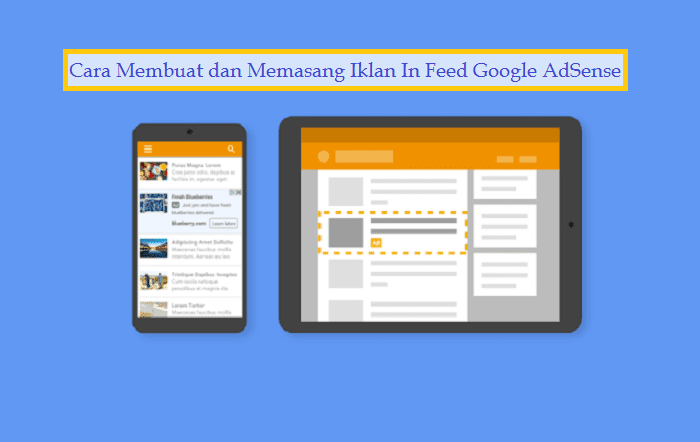
    INVHO.com – Iklan in-feed adalah salah satu terobosan model iklan baru dari Google AdSense, kehadiran model iklan in-feed ini diharapkan mampu meningkatkan CTR iklan di blog.

    Model iklan in-feed sepertinya akan mendapat respon yang sangat baik bagi pubhliser AdSense, karena selain meningkatkan CTR seperti yang saya sebut diatas, jenis iklan ini bentuknya lebih menarik. In-feed dipasang di antara daftar artikel layout postingan dan tentunya bisa disesuaikan.

    #Sesuaikan Iklan In-Feed
    Sebelum memasang jenis iklan ini sebaiknya pahami dulu template blog Anda agar nantinya pada saat membuat unit iklan in-feed langsung sesuai dengan template. Nah, apa saja yang harus diketahui? berikut :

    • Jenis font yang digunakan
    • Ukuran font judul artikel di home page
    • Ukuran font deskripsi artikel
    • Ukuran gambar di home page
    • Border jika ada

    Untuk mempermudah mengetahui kelima element di atas, saya sarankan untuk memanfaatkan fungsi Inspect Element dengan menggunkan browser Mozilla Firefox.

    #Cara Membuat Iklan In-Feed Google AdSense
    Membuat unit iklan in-feed tidak akan ribet jika sudah mengetahui point di atas. Berikut cara membuat iklan in-feed google adsense :
    Iklan In-Feed
    • Silakan masuk ke dashboard AdSense, klik My Ads → Content → Ad Units → Unit Iklan Baru.
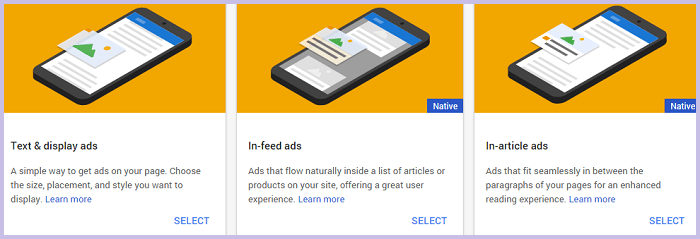
    • Selanjutnya akan muncul tampilan baru dimana Anda disuruh memilih jenis iklan yang akan dibuat. Perintahnya kurang lebih seperti ini “What type of ad would you like to create?”.
    • Setelah Anda pilih jenis iklan in-feed, saatnya Anda pilih lagi feed yang sesuai dengan model home page blog Anda dengan menekan tombol select.
    • Tahap terakhir, lakukan setting tampilan iklan in-feed nya. Dimulai dari global options, image, headline, description, url & button. Jika semua susah di setting klik Save And Get Code.
    • Jika sudah mendapatkan kodenya, pastikan kode iklan in feed nya di parse dulu sebelum memasangnya di dalam template blog.

    # Cara Pasang Iklan In Feed Google AdSense
    Karena iklan ini sifatnya menyesuaikan, maka cara pasang iklan in-feed ini pun harus dilakukan penyesuaian di dalam template. Anda harus menambahkan beberapa script di dalam template, apa saja itu? Simak langkah-langkah berikut :
    1. Silahkan masuk ke dashboar blogger → klik Themes  → Edit HTML
    2. Silahkan cari kode dibawah ini dengan tekan Control + Find (Ctrl+F)

    <b:loop values='data:posts' var='post'>

    3. Jika sudah ketemu, silahkan tambahkan kode tersebut dengan kode index=’x’, sehingga hasilnya seperti dibawah ini :

    <b:loop values='data:posts' var='post' index='x'>

    Catatan:
    Biasanya kode diatas akan lebih dari 1 (satu), namun saya sarankan mencoba kode yang pertama atau kode yang pertama kali Anda temukan saat mencari dengan Ctrl+F.


    4. Selanjutnya, silahkan Anda cari kode <div class=’post-outer’> , tambahkan kode dibawah ini tepat berada dibawah kode <div class=’post-outer’>.

    <b:if cond='data:blog.pageType != &quot;static_page&quot; and data:blog.pageType != &quot;item&quot;'>
    <b:if cond='data:x==1'>
    <div class='post'>
    Kode Iklan In-Feed
    </div>
    </b:if>
    <b:if cond='data:x==3'>
    <div class='post'>
    Kode Iklan In-Feed
    </div>
    </b:if>
    </b:if>

    Catatan:
    Jangan lupa ganti tulisan Kode Iklan In-Feed dengan kode iklan yang sudah Anda buat tadi dan silahkan ganti angka 1 dan 3 untuk meyesuaikan letak unit iklan in-feed di home page. Anda bisa juga memasang 1 unit iklan in-feed saja di home page dengan menghapus kode :

    <b:if cond='data:x==3'>
    <div class='post'>
    Kode Iklan In-Feed
    </div>
    </b:if>

    5. Terakhir, silahkan save template dan selesai.

    Karena iklan in-feed masih menyesuaikan dengan template blog Anda, maka biasanya iklan belum muncul, hanya space kosong / blank. Jadi harus menunggu, untuk di blog ini sendiri kurang lebih 5-6 jam baru iklan in-feed nya tayang.

    Semoga bermanfaat.
  • Cara Simpel Ubah Tulisan di WhatsApp

    Cara Simpel Ubah Tulisan di WhatsApp

    Ubah Tulisan di WhatsApp

    INVHO.com – Whats up guys? Kali ini saya akan berbagi tips cara simpel ubah tulisan di WhatsApp. Emang bisa yah ubah tulisan di WhatsApp? Tentu bisa dong.

    Ok, kita tahu bahwa aplikasi WhatsApp milik Facebook ini selalu inovatif di setiap fitur-fiturnya. Sebelumnya WhatsApp telah meluncurkan fitur penulisan teks tebal dan miring (bold and italic). Sayangnya pengguna pesan instan yang ikonik dengan warna hijau itu jarang ada yang menggunakannya. Apakah pengguna tidak mengetahui hal tersebut, entahlah!

    Gaya tulisan baru WhatsApp yang ditambahkan adalah font “FixedSys”. Untuk mengganti font menjadi FixedSys sangat simpel, Anda hanya perlu menambahkan jenis karakter yang sudah tersedia di keyboard Smartphone milik Anda. Dimana jenis karakter tersebut di letakkan di sebelum dan sesudah tulisan yang ingin Anda kirim sebagai pesan.

    WhatsApp

    Apa saja jenis karakter yang akan di tambahkan agar tulisan di WhastApp bisa berubah? Simak berikut ini :

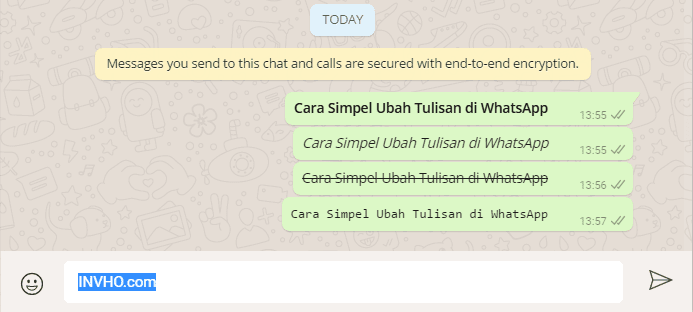
    1. Tulisan Tebal

    Tambahkan karakter * di sebelum dan sesudah kalimat.
    Contoh : *Cara Simpel Ubah Tulisan di WhatsApp*

    2. Tulisan Miring

    Tambahkan karakter _ di sebelum dan sesudah kalimat.
    Contoh : _Cara Simpel Ubah Tulisan di WhatsApp_


    3. Tulisan Bergaris Ditengah

    Tambahkan karakter ~ di sebelum dan sesudah kalimat.
    Contoh : ~Cara Simpel Ubah Tulisan di WhatsApp~


    4. Tulisan Dengan Font FixedSys

    Tambahkan karakter “` di sebelum dan sesudah kalimat.
    Contoh : “`Cara Simpel Ubah Tulisan di WhatsApp“`

    Khusus pengguna iPhone, saya pastikan sulit untuk menemukan huruf karakter ` di keyboard. Oleh karena itu, jika tetap ingin ubah tulisan di WhatsApp maka sebaiknya mengunduh keyboard lain di AppStore. Selamat mencoba & semoga bermanfaat.

  • Cara Agar Akun Path Bisa di Follow Orang

    Cara Agar Akun Path Bisa di Follow Orang

    Path Bisa di Follow Orang

    INVHO.com – New Updated, Path baru-baru ini merilis versi terbarunya dengan tambahan menu Accept Followers. Dengan adanya menu tersebut, artinya akun Path Anda sudah bisa di follow orang lain. Jadi, di Path bukan hanya akun selebriti atau tokoh terkenal yang bisa di follow tapi semua pengguna Path sudah bisa di follow atau memiliki followers.

    Nah, bagi Anda yang ingin akun Path nya bisa di follow orang, silahkan Anda setting akun Path nya jadi Public dengan mengaktifkan menu Accept Followers. Dengan fitur ini saya yakin akun Path Anda mirip akun Part selebriti.

    Cara aktifkan fitur Accept Followers :

    • Update aplikasi Path ke versi terbaru (Version 6.2.0).
    • Silahkan Anda tekan menu Moments, lalu pilih Setting.
    • Dibawah menu “Account” ada menu baru yaitu “Accept Followers”, silahkan ubah jadi “On”.
    • Kemudian masukkan User ID kalian, silahkan buat user ID yang sering Anda gunakan dan mudah di ingat dan dicari oleh calon followers.
    • pastikan User ID kalian sudah benar karena User ID hanya sekali dibuat dan bisa di ubah.
    • Terakhir, akun Path kamu sudah bisa di follow orang. Mantap!

    Jika Anda sudah aktifkan fitur Accept Followers, jangan lupa untuk setiap moments yang Anda bagikan di setting ke Public agar postingan bisa dilihat oleh followers.

    Tapi jika Anda lebih suka keep secrets, silahkan momentnya di set untuk Friends, Inner Circle, atau Private. Tetap banyak pilihan kok!

    Dan sewaktu-waktu fitur “Accept Followers” ingin Anda Off kan, maka akun Path Anda tidak akan berubah, tetap kembali seperti sedia kala. Hanya saja, Anda akan kehilangan followers dan moments yang Anda bagikan tidak dapat di set Public lagi.

    Fitur Coverstory Path

    Banyak yang berpendapat bahwa Social Media Path kini semakin mirip dengan Social Media lain seperti Instagram dan Snapchat. Terlebih dengan hadirnya fitur Coverstory Path, Coverstory ini hampir mirip dengan Instagram Story, dimana Anda bisa berbagi foto atau video yang bisa hilang dalam kurun waktu 24 jam. Perbedaannya, di Coverstory Path Anda bisa menambahkan musik, filter dan tulisan sementara di Instagram belum ada fitur tambah musik.

  • Android Tidak Bisa Konek WIFI, Cara Atasinya?

    Android Tidak Bisa Konek WIFI, Cara Atasinya?

    Android Tidak Bisa Konek WIFI

    INVHO.com – Android tidak bisa konek WIFI, cara atasinya akan saya bahas pada artikel ini. Perlu diketahui bahwa android yang tidak bisa konek ke wifi masalahnya berbeda-beda. Karena itu,  tentu cara mengatasinya pun berbeda.

    Karena hidup sepertinya kebanyakan bergantung pada jaringan wifi untuk browsing, streaming dan bermain game. Karena itu, saya dan mungkin juga Anda lebih memilih wifi di banding dengan internet provider. Wifi memiliki akses yang lebih cepat serta unlimited, sedangkan SIM card menurut saya koneksinya lebih lama walaupun sudah 4G, alasan terakhir sangat MAHAL.

    Btw, kejadian yang pernah saya alami android tidak bisa konek wifi seperti ini : “obtaining IP adress” dan pada akhirnya “failed connect to network“. Yang lebih mengherankan, orang sebelah saya pake wifi yang sama tapi koneksinya lancar-lancar saja.  Jika disimpulkan, maka sumber masalahnya bukan pada modem atau router wifi nya tapi pada android nya.

    Nah, bagaimana cara atasi android yang tidak bisa konek wifi, berikut langkah-langkah nya yang sudah saya rangkum dari berbagai sumber terpercaya, silahkan di coba satu persatu sampai android Anda bisa konek wifi.

    1. Ubah Setting Wifi Android Anda

    Cara pertama atasi android tidak bisa konek wifi yaitu dengan ubah setting wifi di android. Setiap android memiliki cara settiing yang berbeda-beda, pengaturan tersebut ada pada bagian wifi dan yang harus di ubah adalah berikut ini (pastikan sama) :

    • IP address : 192.168.1.253 (ini biasanya yang beda)
    • Gateway  : 192.168.1.1
    • Netmask  : 255.255.255.0
    • DNS1  : 8.8.4.4
    • DNS2  : 8.8.8.8

    2. Ubah Waktu dan Tanggal Andoid


    Cara kedua atasi android tidak bisa konek wifi yaitu dengan mengubah waktu dan tanggal di android. Pastikan Anda mengatur jam dan tanggal sesuai dengan waktu lokasi dimana Anda berada. Jika Anda pemilik modem atau router wifi, pastikan juga agar settingan waktunya benar.


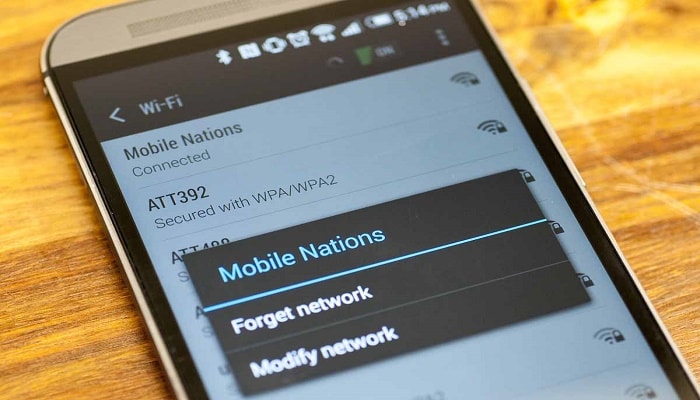
    3. Forgot Network atau Lupa Jaringan


    Cara ketiga atasi android tidak bisa konek wifi yaitu dengan forgot network. Forgot network seperti merestart hostpost yang sudah pernah tersambung di Andoid. Caranya buka menu settings > Wifi > kemudian tekan dan tahan nama hotspot selama 3 detik kemudian pilih Forgot Network. Selanjutnya silahkan pilih jaringan hostpot untuk konek.


    4. Jangan Aktifkan Antivirus di Android


    Cara keempat atasi android tidak bisa konek wifi yaitu dengan tidak mengaktifkan antivirus android. Antivirus memang dasarnya memproteksi android Anda saat online, namun antivirus juga dapat memblokir android Anda untuk tidak mengakses internet dari hotspot publik yang ingin anda gunakan. Akibatnya Anda tidak konek ke wifi. Jadi, matikan telebih dahulu antivirus yang ada di android Anda.

    5. Bersihkan Cache Android


    Solusi terakhir atau cara kelima atasi android tidak bisa konek wifi yaitu dengan membersihkan cache android. Perlu diketahui bahwa cache android jika dibiarkan terlalu menumpuk maka akan menyebabkan kekurangan performa pada android. Ada banyak cara untuk membersihkan cache di android, Anda bisa install aplikasi pihak ketiga seperti Clean Master ataupun dengan menggunakan aplikasi bawaan seperti Smart Manager yang terdapat di Smartphone Samsung.

    Lima cara diatas semoga bisa membantu Anda dalam mengatasi android tidak bisa konek wifi. Semoga bermanfaat, terima kasih.

  • Cara Membuat Nama dan Bio Instagram di Tengah

    Cara Membuat Nama dan Bio Instagram di Tengah

    Cara-Membuat-Nama-dan-Bio-Instagram-di-Tengah

    INVHO.com – Nama dan bio Instagram di tengah, apakah Anda pernah melihat akun seperti itu? Pasti pernah dong yah. Salah satu artis Indonesia yang akun Instagram nya seperti itu adalah Marshanda.

    Sebenarnya membuat nama dan bio Instagram di tengah sangat mudah, tidak ada trik khusus yang dibutuhkan. Anda hanya perlu menambahkan huruf karakter yang tidak terlihat atau blank berwarna putih dengan cara copy paste huruf tersebut ke dalam kotak nama dan bio Anda di Instagram.

    Mau nama dan bio Instagram Anda berada di tengah? Simak cara berikut :
    1. Silahkan buka aplikasi Instagram melalui Smartphone kesayangan Anda
    2. Pilih menu Profile
    3. Kemudian pilih atau klik Edit Profile
    4. Sekarang tinggal mengisi nama dan bio Instagram Anda yang di awali dengan huruf karakter yang sudah saya sebut diatas
    5. Huruf karakternya silahkan Anda copy, ada dibawah ini:

    [⠀⠀⠀⠀⠀⠀⠀⠀⠀] ⠀⬅   Copy space kosong yang ada di dalam kurung kurawal

    6. Setelah Anda copy, silahkan paste di kotak nama dan bio
    7. Silahkan Anda atur sendiri space nya, perkirakan berapa jumlah huruf karakter yang Anda butuhkan agar nama dan bio Instagram Anda tepat berada di tengah
    8. Selesai.

    Terima kasih sudah berkunjung. Jika ada kendala dengan cara diatas, silahkan bertanya di kolom komentar yang sudah disediakan, semoga bermanfaat.

  • Cara Blokir Iklan Pop-up di Google Chrome

    Cara Blokir Iklan Pop-up di Google Chrome

    Cara Blokir Iklan Pop-up di Google Chrome

    INVHO.com – Sebagai seorang pembaca atau pencari informasi di internet, tidak seharusnya memblokir semua iklan yang tampil di situs tersebut. Tidak menutup kemungkinan iklan yang tayang adalah sumber penghasilan bagi pemilik situs.

    Iklan adalah sumber informasi yang cukup bermanfaat, karena selain Anda menemukan informasi yang Anda cari, Anda pun memperoleh informasi dalam bentuk iklan. Dan bisa jadi, iklan tersebut akan menjadi kebutuhan Anda. Misal, ada discount belanja, ada technology baru, dll.

    Ya, saya akui tidak semua iklan membuat nyaman para pengunjung situs. Ada beberapa iklan yang cukup mengganggu seperti iklan pop-up. Iklan ini di klaim paling tidak menyenangkan, karena:

    1. Iklan pop-up tiba-tiba muncul dan menutup laman artikel,
    2. Iklan pop-up kadang tidak ada menu close atau tidak bisa di skip,
    3. Iklan pop-up membuat smartphone jadi bergetar, membuka tab baru,
    4. Iklan pop-up seperti memaksa mendownload aplikasi,
    5. Iklan pop-up bagi pengguna smartphone, battery akan cepat habis.

    Dengan ketidaknyamanan iklan pop-up ini, Google pun memberi sanksi kepada situs yang menampilkan iklan pop-up yang tidak ramah (menutupi hampir seluruh konten utama). Sanksi nya, situs tersebut akan ditempatkan di posisi paling bawah dalam mesin pencarian Google atau bahkan hilang dari pencarian.

    Kenapa pilih Google Chrome?

    Sebagai pengguna Android, tentu tidak mau mengistall banyak aplikasi web browser di androidnya. Terlalu banyak aplikasi web browser bisa mengurangi performa android itu sendiri. Untuk itu, bagi pengguna android saya sarankan agar menggunakan satu  aplikasi web browser saja yaitu Google Chrome. 

     
    Google Chrome disebut-sebut sebagai web browser Android terbaik saat ini. Google Chrome dibuat dan dikembangkan oleh Google.Inc, yang pada awalnya diciptakan hanya khusus bagi pengguna perangkat komputer saja. Namun maraknya penggunaan perangkat berbasis sistem Android di seluruh dunia, Google.Inc meluncurkan Google Chrome versi mobile yang dapat Anda gunakan pada perangkat Android Anda. Google Chrome memiliki rata-rata kecepatan akses: 6.98 detik.

    Cara blokir iklan pop-ups di Google Chrome

    Untuk memblokir iklan pop-up di Google Chrome sangat mudah, Anda hanya sedikit melakukan setting di Aplikasi tersebut. caranya :

    1. Tekan menu sebelah kanan atas aplikasi
    2. Pilih menu Settings
    3. Pilih menu Site settings
    4. Pilih menu Pop-ups
    5. Geser kekanan untuk mengaktifkan
    6. Selesai.

    Setelah Anda setting, silahkan coba buka situs yang menampilkan iklan pop-up, jika masih muncul silahkan cari alternatif lain seperti download aplikasi AdBlock di Google Play. Tapi, menurut saya, iklan pop-up tersebut tidak akan muncul lagi selama Anda menggunkan browser Google Chrome dan proses settingnya sudah benar. Akan tetap ada iklan yang muncul, tapi iklan tersebut bersifat ramah atau tidak mengganggu. Jadi, tidak sepantasnya Anda menghilangkan iklan seperti itu. Ingat, iklan adalah mata pencaharian para penulis atau pemilik situs.

    Semoga bermanfaat, terima kasih.

  • Cara Dapat Bitcoin BTC Gratis Terpercaya 2017

    Cara Dapat Bitcoin BTC Gratis Terpercaya 2017

    Cara Dapat Bitcoin BTC Gratis Terpercaya 2017

    INVHO.com – Bitcoin adalah sebuah uang elektronik yang di buat pada tahun 2009 oleh Satoshi Nakamoto. Nama tersebut juga dikaitkan dengan perangkat lunak sumber terbuka yang dia rancang, dan juga menggunakan jaringan peer-ke-peer tanpa penyimpanan terpusat atau administrator tunggal di mana Departemen Keuangan Amerika Serikat menyebut Bitcoin sebuah mata uang yang terdesentralisasi.

    Sebelum mengumpulkan bitcoin, Anda terlebih dahulu membuat wallet atau dompet bitcoin. Wallet atau dompet Bitcoin adalah tempat dimana Anda bisa menyimpan saldo Bitcoin Anda secara aman dan efisien. Ada berbagai macam wallet Bitcoin yang dapat Anda gunakan dan Anda install di PC/Laptop, smartphone, tablet atau di cloud.

    Untuk membuat wallet pribadi, Anda bisa berkunjung ke situs-situs khusus yang memang menyediakan wallet Bitcoin seperti: Blockchain.info, Hive atau BitGo. Nah, di Indonesia sendiri Anda bisa membuat wallet di BitCoin Indonesia (klik untuk daftar).

    Setelah wallet atau dompet bitcoin Anda siap, sekarang saat nya berburu bitcoin. Nah berikut cara dapat bitcoin BTC gratis terpercaya 2017:

    #Bitcoinker.com
    Bitcinker adalah situs penyedia bitcoin terpercaya, Anda bisa mendapatkan 100.000 setiap 5 menit. Cara mendapatkan Bitcoin di bitcoinker pun sangat mudah, Anda hanya memasukkan memasukkan wallet atau dompet Bitcoin dan captcha kemudian tekan “Claim Bitcoin”. Anda bisa melakukan claim bitcoin di bitcoinker sebanyak 120 kali selama 24 jam, artinya setiap 5 menit Anda bisa melalukan claim Bitcoin. Mau coba? klik disini.

    #FreeBitco.in
    Mendapatkan Bitcoin di freebitco.in dapat dilakukan dengan cara Free BTC dan Multiply BTC. Free BTC dapat Anda roll tiap sejam sekali, jika beruntung Anda bisa mendapatkan sampai 0.07020993 BTC, selain dapat Bitcoin BTC, Anda juga mendapatkan  2 free lottery tickets and 2 reward points yang nantinya bisa ditukar dengan Bitcoin.

    Sedangkan dengan Multiply BTC, Anda bisa bermain dengan BET HI dan BET LO. Untuk memainkan Multiply BTC, setidaknya Anda harus punya 2000 – 5000 satoshi. Mau coba? klik disini.

    Terakhir, jual beli Bitcoin bisa Anda lakukan di BitCoin Indonesia. Lakukan jual beli Bitcoin secara bijak dan nyaman dengan sesama pengguna Bitcoin lainnya.

    Tag Pencarian : bitcoin btc gratis, cara terbaru mendapatkan bitcoin, daftar situs bitcoin gratis, cara cepat mendapatkan bitcoin yang banyak, cara mendapatkan bitcoin gratis, bitcoin gratis tanpa mining, cara mendapatkan bitcoin setiap bulan, teknik mendapatkan bitcoin tanpa mining, cara agar dapat banyak bitcoin, faucet bitcoin terbaru.

  • Cara Pasang Kode Iklan AdSense di AMP Template Blogger

    Cara Pasang Kode Iklan AdSense di AMP Template Blogger

    Cara-Pasang-Iklan-AdSense-di-AMP-Template-Blogger

    INVHO.com – Akhirnya ada kesempatan menulis di blog ini tepatnya di bulan ramadhan, Alhamdulillah. Singkat saja, beberapa waktu lalu saya coba menggunakan AMP template di blog yang lain, walaupun masih menggunkan template free tapi ini cukup membantu saya untuk memahami bagaimana cara penggunaan AMP template blogger.

    AMP template blogger sebenarnya hampir sama dengan template pada umumnya (jika tidak jeli), hanya saja ada yang berbeda pada penerapan kode iklan AdSense. Nah, hal tersebut yang akan saya share dalam tulisan kali ini yakni bagaimana cara pasang kode iklan AdSense di AMP template blogger.

    Awalnya saya menerapkan kode iklan AdSense di AMP template blogger dengan menggunakan kode iklan langsung dari laman AdSense. Saya pikir semuanya baik-baik saja, karena iklan tetap muncul tanpa kendala. Namun, di hari berikutnya tepatnya di Search Console ada pesan yang mengatakan “Kesalahan di laman AMP”. Ternyata kesalahan tersebut berasal dari kesalahan penerapan kode iklan AdSense di AMP template blogger.

    Saya pun mencoba memperbaiki dengan mengikuti beberapa tautan dari Search Console, ternyata cara penerapan kode iklan AdSense di AMP template blogger berbeda dengan template pada umumnya. Lalu bagaimana cara pasang kode iklan AdSense di AMP Template Blogger? Berikut langkah-langkah nya:

    1. Pastikan Anda sudah memasang js amp-ad

    Tempatkan script berikut di template blog Anda tepat di atas kode </head>

    <script async custom-element=”amp-ad” src=”https://cdn.ampproject.org/v0/amp-ad-0.1.js”></script>


    2. Untuk Tampak Atas Layar (Above The Fold)

    Tampak layar atas atau above the fold adalah tampilan layar begitu blog terbuka (tampilan yang pertama terlihat sebelum layar digulung ke bawah). Untuk unit iklan pada tampak layar atas ini (misalnya iklan di bawah header), sangat direkomendasikan untuk menggunakan unit iklan dengan fixed-height 100px (lebar iklan akan mengikuti lebar tempatnya berada, sementara tingginya akan tetap 100px). Dengan begitu, iklan yang tampil adalah iklan dengan tinggi di rentang 100px.

    Silahkan Anda gunakan kode amp-ad seperti di bawah ini :

    <amp-ad
    layout=”fixed-height”
    height=”100″
    type=”adsense”
    data-ad-client=”ca-pub-1234567891234567
    data-ad-slot=”1234567890“>
    </amp-ad>

    Jangan lupa di ganti data-ad-client dan data-ad-slot dengan iklan AdSense Anda.

    3. Untuk Iklan Di Tampak Layar Setelah Di-scroll (Below The Fold)

    Below the fold adalah bagian layar yang tampil setelah halaman di-scroll. Biasanya iklan ini di simpan di bawah postingan atau di atas dan di bawah komentar.

    Untuk iklan ini dianjurkan untuk menggunakan unit iklan dengan tinggi 250px. Di sini saya menggunakan layout=”fixed-height” sehingga iklan yang muncul adalah iklan yang memiliki tinggi di rentang 250px.

    Silahkan Anda gunakan kode amp-ad seperti di bawah ini :

    <amp-ad
    layout=”fixed-height”
    height=”250″
    type=”adsense”
    data-ad-client=”ca-pub-1234567891234567
    data-ad-slot=”1234567890“>
    </amp-ad>

    Jangan lupa di ganti data-ad-client dan data-ad-slot dengan iklan AdSense Anda.
    Semoga bermanfaat.

  • Cara Mengembalikan Akun Instagram yang Dinonaktifkan atau di Hack

    Cara Mengembalikan Akun Instagram yang Dinonaktifkan atau di Hack

    Cara Mengembalikan Akun Instagram yang Dinonaktifkan atau di Hack

    INVHO.com – Siapa yang pernah akun Instagramnya di hack?  Kalau penulis pernah alami, maklum Instagram penulis keren sih, hehehe. Ok, selain akun Instagram kena hack, ada juga beberapa pengguna yang akunnya di nonaktifkan oleh pihak Instagram karena dianggap melanggar ketentuan layanan atau TOS (Terms of Service). Jadi, sebagai pengguna Instagram harus mematuhi aturan yang telah ditetapkan oleh pihak Instagram.

    Mengapa akun Instagram di nonaktifkan atau di hack? Contoh kecil yaitu memasang foto kekerasan, tel*nj*ng, setengah tel*nj*ng, p*rn*grafi atau foto yang mengandung unsur s*ks. Menambah followers dengan cara curang, yakni menggunkana bantuan pihak ketiga dengan cara memasukkan username dan password untuk login. Dimana saat login, IP yang digunakan berbeda dengan IP yang sering kita gunakan.

    Dengan begitu pihak Instagram akan megirimkan notifikasi via email untuk mengganti password, kemudian kita pun harus harus melakukan verifikasi akun Instagram bahwa itu benar Anda yang login dengan akun tersebut. Nah, jika itu berulang secara terus-menerus maka pihak Instagram akan menonaktifkan akun Anda walaupun tanpa pemberitahuan sebelumnya.

    Kemudian, bagaimana cara mengembalikan akun Instgram yang dinonaktifkan atau di hack? Ikuti langkah-langkah berikut:
    1. Kunjungi pusat bantuan Instagram atau langsung link berikut ini (tekan ini)
    2. Jika sudah terbuka, pilih My account
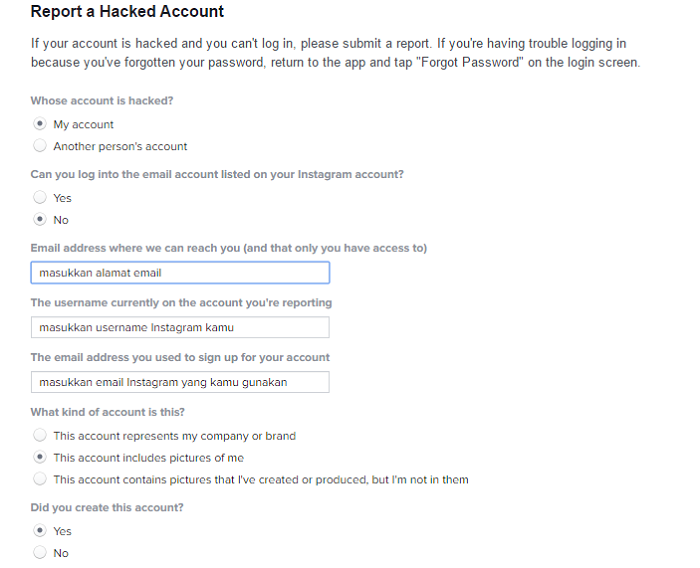
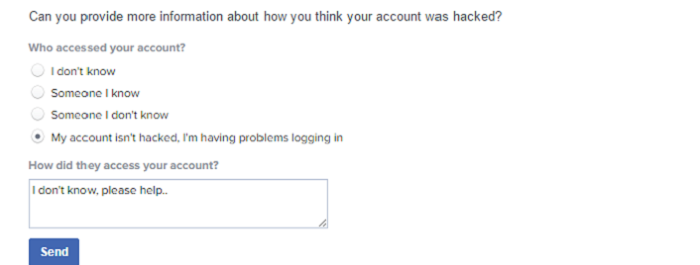
    3. Isi semua form dengan benar, pastikan email yang Anda masukkan masih bisa di akses dan harus sama dengan email yang digunakan di akun Instagram Anda. Lihat contoh form berikut:

    4. Tunggu email balasan dari Instagram. Biasanya email akan dibalas di hari yang sama, namun ada juga beberapa hari. Pastikan untuk mengecek email sesering mungkin.
    5. Jika email balasan dari Instgram sudah masuk, ikuti instruksi email tersebut. Instruksinya hampir semua sama yaitu Anda harus membalas email tersebut dengan melampirkan foto selfie wajah sambil memegang kertas putih bertulis tangan berupa Nama, username, dan kode tertentu.
    6. Setelah kamu balas, silahkan menunggu lagi email balasan, waktunya menunggu mungkin hampir sama dengan email balasan yang pertama.
    7. Jika Instagram sudah membalas lagi, disini ada beberapa kasus berbeda. Email balasan biasanya langsung berupa link untuk mereset password Instagram namun ada juga email balasan yang meminta Anda untuk mengirim lagi foto selfie wajah Anda sambil memegang kartu Indentitas. Intinya ikuti saja instruski email tersebut.
    8. Tambahan, waktu link reset sandi biasanya berlaku maksimal 1×24 jam, lewat dari itu linknya akan expired, artinya link reset sandi tidak bisa digunakan lagi. Jika itu terjadi, maka Anda harus mengulang dari awal lagi.

    Sebenarnya sangat mudah untuk mengembalikan akun Instagram yang dinonaktifkan atau di hack, Anda tidak perlu panik kecuali jika akun Anda memang sengaja di hapus. Semoga bermanfaat.

  • Cara Menambah Followers Instagram Dengan Cepat

    Cara Menambah Followers Instagram Dengan Cepat

    Cara Menambah Followers Instagram Dengan Cepat

    INVHO.com – Pasti Anda pengguna Instagram, jika itu benar maka Anda berada di artikel yang tepat. Saya akan share sedikit tentang bagaimana cara menambah followers Instagram dengan cepat, cara ini pun terbilang aman dan mungkin tidak melanggar kebijakan dari Instagram itu sendiri. Yang belum tau apa itu Instagram, silahkan baca penjelasan tentang Instagram disini.

    Jika Anda sudah familiar dengan Instagram pasti sudah paham dengan istilah followers dan following, namun disini saya akan fokus ke followers saja. Instagram akan terlihat lebih menarik jika memiliki banyak followers atau pengikut. Selain itu dengan memiliki banyak followers, Anda bisa jadikan akun Instagram sebagai lahan mencari uang dengan cara paid promote atau endorse.

    Banyak yang sudah bertahun-tahun menggunakan akun Instagram namun followersnya tidak bertambah, segitu-gitu saja, foto yang diupload pun sudah ratusan bahkan hingga ribuan. Mungkin belum ada niat serius main Instagram. Lalu bagaimana cara menambah followers Instagram dengan cepat? Silahkan simak cara berikut ini:

    1. Follow akun Instagram yang baru gabung di Instagram

    Cara ini terbilang manjur karena saya sendiri membuktikannya. Bagaimana cara menfollow akun Instagram yang baru gabung? Begini, silahkan cari akun Instagram yang banyak followersnya, misalnya akun selebriti, tokoh politik, dll. Jika sudah menentukan, silahkan tekan followersnya. Nah, disitu bisa dilihat akun yang baru join di Instagram, bisa dikenali dengan melihat belum ada foto profilenya dan bisa juga dilihat dari jumlah followingnya masih kurang dari 10.

    Silahkan follow akun tersebut, jika pengguna itu aktif, saya yakin Anda akan followback. Terakhir, silahakan sabar dalam 1 atau 2 hari kedepan baru Anda unfollow. Karena jika Anda langsung unfollow saat Anda baru followback, mungkin rasanya sama ketika Anda di PHP seseorang, miris banget bukan?

    2. Follow kemudian Unfollow akun yang memiliki banyak Followers

    Cara ini tidak jauh beda dengan cara pertama, jika cara pertama diatas Anda yang PHP orang, mungkin dicara kedua ini Anda akan rasakan juga bagaimana pahitnya di PHP orang. Trik nya simple, silhakan Anda follow akun selebriti, follow sebanyak mungkin.

    Jika sudah menfollow banyak akun selebriti, perhatikan notif Anda. Saya yakin followers Anda bertambah. Terakhir, silahkan unfollow lagi akun selebriti tersebut kemudian follow lagi, begitu seterusnya sampai followers Anda banyak.

    3. Menggunakan bantuan website iglikers.ml

    Cara ini sangat simple juga, langkah-langkahnya berikut:

    • Silahkan kunjungi link berikut http://www.iglikers.ml/
    • Kemudian tekan tombol Free Followers
    • Silahkan masukkan Username Instagram dan Password Anda. Untuk password Instagram yang dimasukkan, saya sarankan tidak menggunakan passoword Instagram asli. Buat password apa saja, intinya terdiri antara huruf dan angka, karakter minimal 8.
    • Selanjutnya silahkan verify login dengan mengisi captcha.
    • Terakhir, tekan tombol Log in with Instagram
    Agar cara ini bisa terus digunakan, silahkan Anda ubah username Instagram. Contoh, tadinya Anda sudah menggunakan username hellodangdut dan followersnya sudah bertambah 10 orang. Masih mau tambah followers lagi, maka silahkan ubah username Instagram Anda dipengaturan akun. Silahkan ubah dari hellodangdut jadi hellodangdut10. Kemudian login lagi di website tersebut, pakai password yang berbeda juga. Begitu seterusnya.
    Nah, itu dulu trik cara menambah followers Instagram dengan cepat. Jika ada pertanyaan silahkan coret-coret di kolom komentar, semoga bermanfaat.
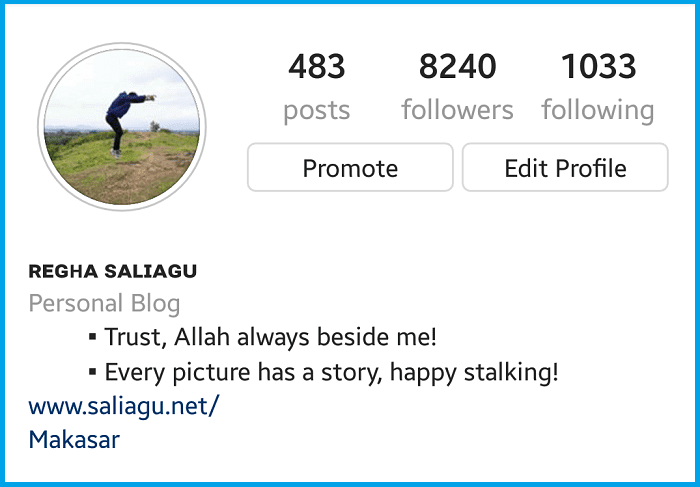
    Jangan lupa follow akun Instagram penulis yah, ini :

    A photo posted by ʀᴇɢнᴀ ꜱᴀʟɪᴀɢᴜ (@saliagu) on