Category: Blogging

  • Cara Membuat Subdomain di Blogspot

    Cara Membuat Subdomain di Blogspot

    Cara Membuat Subdomain di Blogspot

    INVHO.com – Jika Anda ingin membuat blog baru yang masih berkaitan dengan blog sebelumnya namun dengan niche/topik yang berbeda, maka langkah yang tepat untuk Anda coba adalah dengan  membuat subdomain.

    Membuat subdomain tidak hanya bisa dilakukan di wordpress self hosting tapi juga bisa di blogspot yang sudah custom domain TLD. Caranya pun sangat simpel dan lebih irit biaya, karena Anda tidak perlu mengeluarkan uang lagi untuk membeli domain baru.

    Jika Anda kurang paham dengan subdomain, berikut contohnya:
    ➫ Domain : www.invho.com
    ➫ Subdomain : wisata.invho.com

    Tahap membuat subdomain di blogspot ada 2 pengaturan atau setting, yakni pengaturan pada cpanel blogspot dengan membuat blog (blogspot) baru dan pengaturan pada cpanel penyedia domain atau tempat Anda membeli domain.


    #Pengaturan Pada Cpanel Blogspot

    Untuk di membuat subdomain pada pengaturan ini, silahkan simak langkah-langkah nya:


    1. Silahkan Anda membuat blog baru lagi.
    2. Masuk di Setting ➟ Basic ➟ Publishing ➟ Blog Address ➟ Lalu klik Edit.
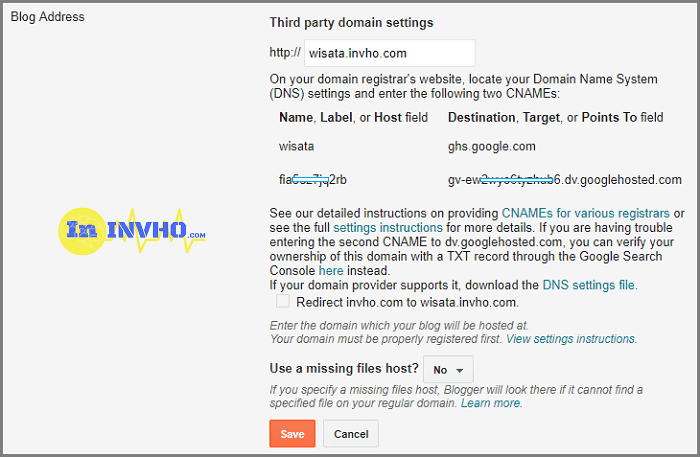
    3. Pada bagian Third party domain settings, silahkan ini kotaknya dengan subdomain yang Anda inginkan tanpa menggunakan www. Lihat gambar:

    membuat-subdomain-di-blogspot

    4. Untuk Name, Label, or Host fiel dan Destination, Target, or Points To field yang muncul, silahkan Anda masukkan di cpanel penyedia domain Anda.

    #Pengaturan Pada Cpanel Penyedia Domain


    Untuk pengaturan ini, caranya mungkin tidak akan sama karena setiap penyedia domain memiliki bentuk cpanel yang berbeda. Disini saya akan melakukan setting subdomain di cpanel IDwebhost karena saya membeli domain utamanya disana.

    1. Silahkan login ke area member penyedia domain Anda.
    2. Untuk di IDwebhost, silahkan masuk ke menu Domain ➟ Kelola Domain ➟ Alat Pengelola ➟ Kelola DNS.
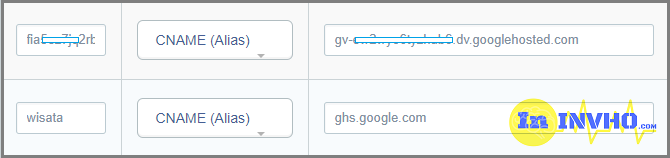
    3. Kemudian masukkan nama host dari blogspot tadi, jenis recordnya pilih CNAME (Alias). Lihat gambar:

    Cpanel Domain

    4 . Terakhir klik simpan perubahan.

    Sampai tahap ini sudah selesai, Anda tinggal menunggu propagasi domain maksimal 24 jam atau bisa lebih cepat, tergantung dari penyedia domainnya.

    Untuk mengetahui masa propagasi domain, Anda bisa cek di pengaturan blogspot nya. Jika subdomain Anda saat disimpan dan tidak terjadi error lagi, itu artinya Anda telah berhasil membuat subdomain di blogspot.


    Tagcara membuat subdomain di blogspot, subdomain ke blogger, subdomain blogspot rumahweb, blogger custom subdomain, cara mengarahkan subdomain ke blogger, cara membuat subdomain di idwebhost, cara menghubungkan blog ke cpanel, cara membuat subdomain di wordpress, cara custom domain blogspot rumahweb.
  • Cara Membuat Tombol WhatsApp Dalam Postingan Blog

    Cara Membuat Tombol WhatsApp Dalam Postingan Blog

    Cara Membuat Tombol Whatsapp Dalam Postingan Blog

    INVHO.com – Mungkin Anda sedang mencari tahu bagaimana cara membuat tombol WhatsApp dalam postingan blog. Nah artikel kali ini, saya akan mengulas topik tersebut secara detail serta akan membagikan scriptnya kepada Anda.

    Tombol WhatsApp sebenarnya cocok untuk artikel promosi atau artikel review sebuah produk/jasa.
    Nantinya jika ada pengunjung atau pembaca dan ingin bertanya mengenai produk/jasa tersebut, mereka cukup menekan tombol WhatsApp yang Anda sediakan.

    Dengan begitu, pengunjung secara otomatis akan teralihkan dari laman artikel ke aplikasi WhatsApp di ponselnya, disana pun akan muncul auto chat ke kontak yang sudah Anda sediakan.

    Secara teknis, membuat tombol WhatsApp dalam postingan blog tidak begitu sulit. Anda hanya cukup menyisipkan sebuah script dalam postingan blog Anda di mode HTML.

    Berikut langkah-langkahnya:
    1. Dalam penulisan artikel, untuk menyisipkan kode di bawah ini, pilih mode HTML, bukan Compose.

    2. Copy script berikut lalu paste dalam postingan Anda:

     <a href="https://api.whatsapp.com/send?phone=6285232852111&amp;text=Halo,%20Mau%20Daftar%20Grab....."><img hight="auto" src="https://invho.com/wp-content/uploads/2026/03/WA.png" width="300" /></a> 

    3.  Untuk tulisan yang berwarna Biru, silahkan ganti dengan Nomor WhatsApp Anda.

    4.  Ganti text ini “Halo, Mau Daftar Grab…..” sesuai keinginan Anda.

    5.  Jika Anda punya gambar tombol WhatsApp sendiri, silahkan ganti URL gambar yang berwarna merah dengan URL gambar Anda.

    Untuk lebih jelasnya, berikut contoh artikel bisnis yang saya buat dengan menggunakan tombol WhatsApp di dalamnya.

      Daftar Jadi Mitra Grab – Kami Siap Membantu Anda

    Semoga bermanfaat, terima kasih.

  • Cara Membuat Iklan Banner Berganti Ganti di Blog

    Cara Membuat Iklan Banner Berganti Ganti di Blog

    Iklan Banner Berganti-Ganti

    INVHO.com – Membuat iklan banner berganti-ganti untuk dipasang di blog sangat sederhana, kita hanya perlu menyisipkan sebuah script dalam space iklan yang tersedia, seperti pada widget ataupun dalam postingan.

    Jika Anda ingin mencoba membuat iklan banner berganti-ganti, silahkan copy script di bawah ini dan paste ditempat yang Anda inginkan.

    <script type="text/javascript">
    var imgs1 = new Array("URL Banner-1","URL Banner-2","URL Banner-3","URL Banner-4");
    var lnks1 = new Array("URL Tujuan-1","URL Tujuan-2","URL Tujuan-3","URL Tujuan-4");
    var alt1 = new Array("Teks Iklan-1","Teks Iklan-2","Teks Iklan-3","Teks Iklan-4");
    var currentAd1 = 0;
    var imgCt1 = 4;
    function cycle1() {
    if (currentAd1 == imgCt1) {
    currentAd1 = 0;
    }
    var banner1 = document.getElementById('adBanner1');
    var link1 = document.getElementById('adLink1');
    banner1.src=imgs1[currentAd1]
    banner1.alt=alt1[currentAd1]
    document.getElementById('adLink1').href=lnks1[currentAd1]
    currentAd1++;
    }
    window.setInterval("cycle1()",5000);
    </script>
    <a href="URL Tujuan 1" id="adLink1" target="_blank">
    <img border="0" height="250" id="adBanner1" src="link gambar iklan-1" width="350" /></a>

    Petunjuk Pengisian :

    • URL Banner yang berwarna Merah adalah alamat link gambar yang dijadikan banner.
    • URL Tujuan yang berwarna Biru adalah URL tujuan, saat gambar banner diklik maka akan menuju link yang menjadi tujuan.
    • Teks Iklan yang berwarna Orange adalah deskripsi singkat tentang gambar banner.
    • Angka 5000 adalah kecepatan gerakan banner yang bergantian, semakin rendah nilainya maka akan semakin cepat pergerakannya, begitu juga sebaliknya.
    • Width 350 dan Height 250 adalah lebar dan tinggi banner. Silahkan sesuaikan dengan space iklan Anda.

    Iklan banner ini dibuat dengan menggabungkan beberapa gambar untuk mempermudah melakukan promosi. Tujuan menggabungkan beberapa gambar adalah agar iklan yang di pasang tidak banyak mengambil space. Selain itu, model iklan seperti ini akan lebih efektif jika dibandingkan dengan model iklan lain.

    Iklan banner berganti-ganti merupakan sebuah bentuk design iklan grafis visual yang mampu mencuri perhatian pengunjung. Melalui efek yang berganti-ganti itu, iklan ini bisa mendatangkan banyak klik.

    Berikut contoh iklan banner berganti-ganti:

    var imgs1 = new Array(“https://invho.com/wp-content/uploads/2026/03/IdWebhost-1.png”,”https://invho.com/wp-content/uploads/2026/03/IdWebhost-2.png”);
    var lnks1 = new Array(“https://member.idwebhost.com/aff.php?aff=6788″,”https://member.idwebhost.com/aff.php?aff=6788”);
    var alt1 = new Array(“Domain Murah”,”Bei Hosting Gratis Domain”);
    var currentAd1 = 0;
    var imgCt1 = 2;
    function cycle1() {
    if (currentAd1 == imgCt1) {
    currentAd1 = 0;
    }
    var banner1 = document.getElementById(‘adBanner1’);
    var link1 = document.getElementById(‘adLink1’);
    banner1.src=imgs1[currentAd1]
    banner1.alt=alt1[currentAd1]
    document.getElementById(‘adLink1’).href=lnks1[currentAd1]
    currentAd1++;
    }
    window.setInterval(“cycle1()”,4000);


    Nah, itu dia cara membuat iklan banner berganti-ganti, sangat mudah bukan? Boleh Anda coba, jika ada kesulitan dalam penggunaan script diatas, silahkan berkomentar. Semoga bermanfaat.

  • Cara Menambahkan Comment Policy di Blog dengan Disqus

    Cara Menambahkan Comment Policy di Blog dengan Disqus

    Cara Menambahkan Comment Policy di Blog dengan Disqus

    INVHO.com – Disqus merupakan layanan sistem komentar berjaringan di dunia maya yang bisa diintegrasikan dengan berbagai jenis CMS seperti Drupal, Joomla, Squares pace, DokuWiki, Storytlr, Sweetcron, Sandvox dan Chimp. Disqus memiliki fitur yang lengkap seperti Comment Policy. 

    Disqus digunakan mulai dari situs kecil, situs populer seperti blog WordPress, Tumblr, Blogspot, hingga situs besar seperti Mashable.com dan CNN.com

    Nah, untuk artikel kali ini, saya akan menjelaskan manfaat dan cara menambahkan comment policy di blog dengan disqus.

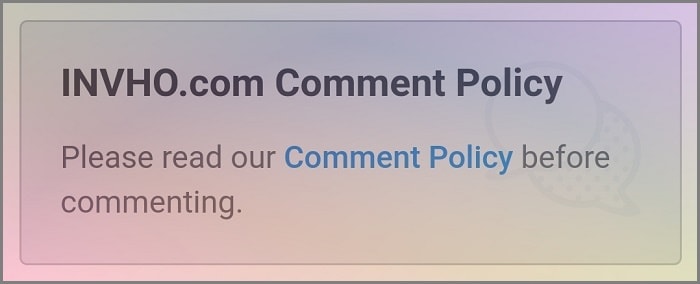
    Cara Menambahkan Comment Policy di Blog dengan Disqus
    Tampilan Comment Policy Disqus

    Manfaat Comment Policy Disqus


    Berikut beberapa manfaat menerapkan fitur ini di blog/situs:

    1. Dari segi tampilan, blog akan terlihat lebih profesional dan menyakinkan.
    2. Memberi informasi ke visitor agar membaca comment policy sebelum berkomentar.
    3. Visitor yang telah membaca comment policy tidak akan melakukan tindakan SPAM (Link aktif, Iklan, Etc) di form komentar.

    Cara Menambahkan Comment Policy Disqus


    Ada 2 (dua) tahap pengaturan yang dilakukan untuk menerapkan fitur ini, secara tekhnis tidak begitu sulit. Ikuti langkah-langkah berikut:
     Pengaturan Pada Blog Khusus Blogspot
    Silahkan buka dashboar blogspot, kemudian pilih menu Pages ➟ New Page.
    Silahkan Anda buat comment policy disana. Jika ingin menggunakan comment policy seperti di blog ini, silahkan klik link ini dan copy text nya.

     Pengaturan Pada Situs Disqus
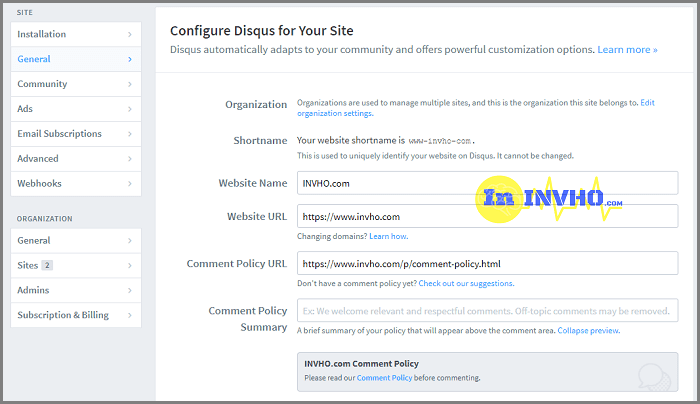
    Silahkan Anda login ke disqus, kemudian pilih menu Admin ➟ Setting ➟ Pilih situs yang sudah di daftar.

    Selanjutnya, pada bagian atau kolom Comment Policy URL, silahkan masukkan URL atau Link comment policy yang sudah Anda buat tadi pages. Perhatikan gambar:

    Cara Menambahkan Comment Policy di Blog dengan Disqus

    🔔  Cara ini Khusus yang Sudah Sing Up di Disqus.

    Jangan lupa di centang pada bagian Adult Content “Flag my site as adult oriented or NSFW“. Sekarang tinggal Anda save dan lihat hasilnya di blog.

    Cukup mudah untuk membuat comment policy di blog dengan disqus. Semoga bermanfaat dan jangan lupa di share. Terima kasih..
  • Cara Dapat SSL Gratis Dari Cloudflare Untuk Blog

    Cara Dapat SSL Gratis Dari Cloudflare Untuk Blog

    SSL Gratis Dari Cloudflare

    INVHO.com – Kali ini saya akan membahas bagaimana cara mendapatkan SSL gratis dari Cloudflare untuk blog. Namun sebelum itu, berikut sedikit penjelasan yang setidaknya harus Anda pahami sebelum melanjutkan atau menerapkan tutor ini di blog Anda.

    Apa itu Cloudflare?

    Cloudflare adalah sebuah CDN (Content Delivery Network) yang memiliki fitur lebih baik dari standar CDN yang ditawarkan. Cloudflare berada di antara nama domain dan web hosting yang memiliki kemampuan untuk mem-filter trafik dan mempercapat akses website. Cloudflare menyediakan keamanan tambahan dari serangan DDoS.

    Apa itu SSL?

    SSL adalah protokol keamanan yang digunakan pada hampir semua transaksi aman pada internet. SSL mengubah suatu protokol transport seperti TCP menjadi sebuah saluran komunikasi aman yang cocok untuk transaksi yang sensitif seperti Paypal, Internet Banking, dan lain-lain.

    Manfaat SSL

    Berikut beberapa manfaat SSL yang wajib Anda ketahui:

    • Sertifikat SSL dapat meningkatkan peringkat website kalian di Google. Google secara resmi mengumumkan pada 6 Agutus 2014 bahwa enskripsi HTTPS -hanya tersedia dengan sertifikat SSL. 
    • SSL menjaga informasi sensitif selama dalam proses pengiriman melalui internet dengan cara dienkripsi. Sehingga hanya penerima pesan yang dapat memahami dari hasil enkripsi tersebut.
    • Sertifikat SSL juga menyediakan otentikasi. Dengan SSL, dapat dipastikan informasi anda terkirim ke server tujuan dan bukannya ke mesin lain yang tidak memiliki hak atas informasi tersebut.
    • Melindungi pencurian data dalam bentuk pemalsuan (phising). Biasanya akan dikirm melalui sebuah email. Tujuannya mungkin mencoba untuk meniru tampilan website anda.

    Cara Dapat SSL Gratis Dari Cloudflare

    Untuk mendaptkan SSL gratis dari Cloudfalre, ikuti langkah-langkah berikut ini:
    1. Silahkan masuk ke situs Cloudflare di sini
    2. Silahkan mendaftar dengan cara tekan tombol Sign Up lalu masukkan alamat Email dan Password, akhiri dengan tekan tombol Create Account.
    3. Berikutnya masukkan URL situs Anda
    4. Pada perintah “We’re querying your DNS records“. Silahkan klik Next.
    5. Berikutnya pada bagian Select a Plan, silahkan Anda pilih Free, Akhiri dengan tekan tombol Confirm Plan.
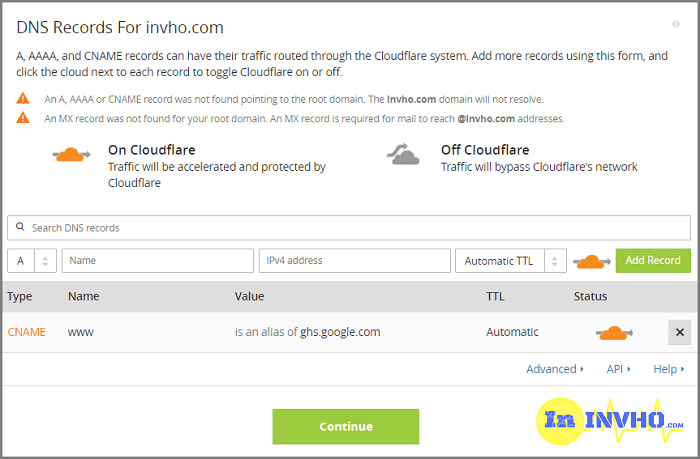
    6. Perintah “DNS query results for“. Klik Continue.
    SSL Gratis Dari Cloudflare
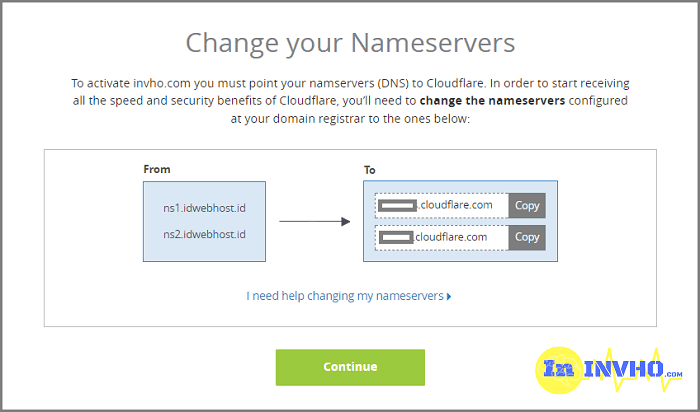
    7. Sekarang Anda harus mengganti nama server di panel domain Anda. Silahkan Anda login ke dashboard penyedia domain Anda dan ganti nama servernya dengan nama server yang diberikan dari Cloudflare.
    SSL Gratis Dari Cloudflare
    8. Setelah propagasi DNS selesai, silahkan masuk ke tampilan utama Cloudflare, disana Anda menu Crypto.
    9. Sebelah kanan di menu Crypto silahakan pilih type SSL Anda ke Full.
    10. Terakhir tinggal menunggu approved dari Cloudflare, maksimal 24 jam. Namun berdasarkan pengalaman, waktu Cloudflare mengaktifkan SSL hanya membutuhkan waktu kurang lebih 15 menit. 
    Sekarang Anda sudah mendaptkan SSL gratis dari Cloudflare. Semoga bermanfaat.
  • Daftar Penyedia Template Blog Gratis Premium Berkualitas

    Daftar Penyedia Template Blog Gratis Premium Berkualitas

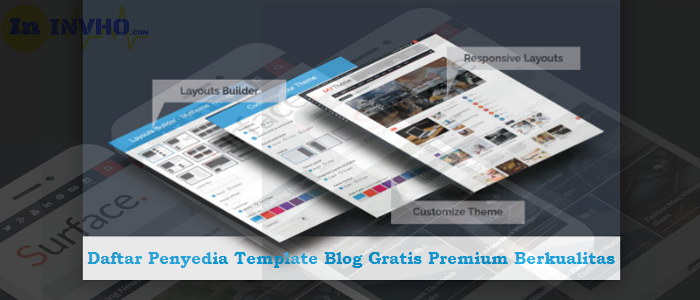
    INVHO.com – Bosan dengan template standar atau tidak ada waktu untuk memoles template agar terlihat lebih bangus dan responsive. Sekarang banyak penyedia template blog gratis premium berkulitas, tinggal memilih sesuai dengan selera.

    Sebelum menggunakan atau membeli template yang sesuai, pastikan terlebihdahulu memperhatikan hal-hal berikut:

    Daftar Penyedia Template Blog Gratis Premium Berkualitas

    A. Template Responsive
    Sekarang ada zaman menggunakan template responsive, responsive adalah template yang tampilannya bisa menyesuaikan dengan perangkat yang kita gunakan. Contoh, ketika blog di buka di ponsel atau gadget, maka ukuran template tersebut secara otomatis menyesuaikan ukurannya dengan perangkat. Jadi, tidak perlu lagi melakukan zoom untuk membaca artikel atau melihat gambar.

    Manfaat template responsive sangat besar, karena google akan mengacu kepada MobileGeddon, yaitu blog yang mobily friendly atau ramah dengan pengguna mobile. Selain itu, template responsive mengikuti trend yaitu pengguna mobile untuk browsing lebih meningkat.

    B. Clean & User Friendly
    Template yang sederhana, minimalis dan clean sangat di sukai google, selain nyaman dan enak di pandang, akan terlihat rapi dan tidak acak acakan, pengunjung pun akan merasa lebih memahami isi dari blog anda dari halaman per halaman.

    C. Fast Loading
    Template yang loadingnya lama membuat blog kehilangan pengunjung, kecepatan loading blog yang lambat akan memperburuk masa depan blog. Template blog yang lamban juga buruk di mata SEO, jadi pilihlah template yang loadingnya cepat.

    Daftar Penyedia Template Blog Gratis Premium Berkualitas

    Setelah mengetahui poin penting dalam pemilihan template, berikut saya berikan daftar penyedia template blog gratis premium berkuliatas. Silahkan dicari template yang sesuai dengan selera Anda.

    1. Themeforest
    Themeforest adalah salah satu marketplace yang menjual berbagai macam premium WordPress themes dan templates.

    2. eBlog Templates
    eBlog Templates.com adalah penyedia koleksi desain web yang bisa di download secara gratis.
    Website eBlog Template didiriakan oleh David sejak tahun 2007.

    3. Sora Template
    Sora template adalah satu penyedia template yang bisa di download secara gratis dan berbayar. Untuk menikmati templatenya secara gratis, syaratnya tidak boleh menghapus credit link template di footer.

    4. Our Blog Templates
    Our Blog Templates adalah penyedia template blog gratis, bisa menggunakan secara gratis. Template yang di download bisa dimodifikasi, namun hanya memperbolehkan memodif pada bagian Font dan Warna panel saja.

    5. Blogcrowds
    Selain penyedia template blog gratis, blogcrowds juga sebagai website terbaik dalam hal parse html. Blogcrowds lebih sering digunakan oleh kalangan blogger dalam memparse kode iklan adsense. Tujuan parse kode iklan adalah agar tidak terjadi error saat di simpan dalam body template.

    6. Templateism
    Templateism adalah penyedia templates blogger yang sepetinya wajib untuk dikunjungi. Koleksi template-nya dibilang cukup berkualitas dan jarang ditemui website penyedia template lain.

    7. SEOBloggerTemplates
    SEOBloggerTemplates adalah penyedia template blog yang terinspirasi dari theme WordPress, desain template disesuaikan sedemikian rupa untuk Blogger. Hampir semua koleksi template di SEOBloggerTemplates bersifat responsif sehingga cukup kuat keren untuk menggunakan koleksi templatenya.

    8. Gooyaabi Templates
    Gooyaabi Templates termasuk website yang cukup baru, sekitar satu tahun 2005 baru hadir di jagad desain template. Meski terbilang baru dan koleksi templatenya masih terbilang sedikit, tapi kualitas sangat luar biasa, sudah high-class. Desainnya tampak simplicity, namun hasilnya benar-benar clean, smooth, dan sangat modern mengikuti trend flat design saat ini.


    9. MasTemplate
    MasTemplate adalah website penyedia template keren dan luar biasa besutan Mas Kolis. Ini adalah template lokal namun mampu bersaing di dunia internasional. Saya pernah jatuh cinta dengan seri template Johny-nya.

    10. ThemeExpose
    ThemeExpose adalah penyedia template yang koleksinya sebagian terinspirasi dari layout beberapa website terkenal, misalnya Dribble dan Tumblr. Beberapa lainnya diinspirasi oleh them WordPress premium populer.

    Uji Kelayakan dan Kepatutan Demo Template

    Nah, diatas adalah 10 daftar penyedia template blog gratis premium berkulitas, namun sebelum benar-benar membeli dan mendownload template sebaiknya lakukan dulu fit and property test (uji kelayakan dan kepatutan) terhadap demo templatenya, berikut  di 5 Tools yang bisa Anda gunakan:

    1. Webmaster Structured Data Testing Tools

    Webmaster Structured Data Testing Tools adalah untuk menguji struktur data template, tujuan menguji adalah agar mudah dan cepat di indeks Robot Google dan mesin pencari lainnya. Jika ada error pada struktur kode dan penyedia template tidak melakukan update atau perbaikan. Sebaiknya urunkan niat untuk menggunkan template tersebut.

    2. Am I Responsive Design

    Am I Responsive Design digunakan untuk menguji atau mengetahui apakah template yang akan digunakan itu mobile friendly atau tidak. Template mobile friendly sangat penting digunakan karena ini termasuk dari rekomendasi Google.

    3. GT Metrix

    GT Metrix digunakan untuk melihat kecepatan loading. Standar minimal memiliki skor B (80%). Nilai A (90%) tentu bagus sudah sangat bagus. Jika template blog yang diuji memiliki skor kecapatan di bawah 80% (C), maka sebaiknya abaikan saja karena percuma. Google mengatakan, blog yang loadingnya di atas 4 detik akan ditinggalkan pengunjung.

    4. Chkme

    Chkme digunakan untuk menguji ke-SEO-an template. Skor 80% menjadi standarnya. Di sini juga akan ditampilkan elemen mana saja yang harus diperbaiki. Jika skor seonya di bawah 80, silakan perbaiki sesuai dengan saran Chkme. Jika tidak bisa memperbaikinya, abaikan saja template itu.

    5. Facebook Debugger
    Copy & Paste salah satu posting di sana. Lihat apakah Facebook Open Graph-nya sudah baik. Saat di-share mestinya muncul gambar, judul, dan kutipan alinea pertama (deskripsi posting).

    Hanya itu yang saya bisa bagikan dalam hal daftar penyedia template blog gratis premium berkualitas beserta hal-hal yang perlu dipertimbangkan. Semoga bermanfaat dan tidak salah dalam memilih template.

  • The 5 Best Keyword Research Tools to Find the Right Keywords for Your Article SEO

    The 5 Best Keyword Research Tools to Find the Right Keywords for Your Article SEO

    The 5 Best Keyword Research Tools to Find the Right Keywords for Your Article SEO
    I see many bloggers, who start their journey at Blogger and quit after some month, cause they face many difficulties to rank their keywords, and they don’t get enough traffic after publishing many articles. Well, it happens for those who don’t know how to use Keywords in article pages and how to optimized them. So, if you want to Boost your blog traffic then you must do keyword research using best keyword research tool before publishing an article

    So, today I will show you the best tools to perform keyword research and find out the ones that will bring you loads of search traffic.

    There are dozens of tools that help you to come up with the right keywords that have buyer intent and decent searches per month. So, in this post, I will introduce some of the best-in-class keyword research tools that help you to boost your organic traffic.

    1# SEMrush – The best SEM Tool to Research Competitor’s Keywords (Premium Tool)

    SEMrush is one of the secret weapons that you need to beat your competition with keyword research. This competitive research tool lets you keep an eye on on your competitor’s keywords to find opportunities to bump them out for a top position in Google’s and Bing’s organic search results.

    SEMrush - The best SEM Tool to Research Competitor's Keywords
    SEMrush

    Useful Links: To know more about SEMrush and how this tool works, visit below link

    SEMrush Features List:

    • Easy keyword research
    • Checking website traffic
    • Backlink analysis
    • Site audit features to find and fix your site issues
    • Regularly updated databases to give you accurate and fresh data
    • Product Listing Ads (PLA)reveals your competitor’s ads information
    • Advertising analysis tools (to find the best performing ads)
    • Domain comparison
    • Keyword position tracking
    • And much more.

    2# Moz Pro – Keyword Explorer and SERP Analysis Tool (Premium)

    Moz is a top SEO tool provider that uses both basic and advanced research tools to help you in your search engine optimization. Moz offers keyword research tools and an SEO keyword generator; it also provides link analysis that provides detailed information on your inbound links and link quality.

    Moz Keyword Explorer is a new tool by Moz that adds some extra dimensions to keyword research. In addition to Volume and Difficulty, Keyword Explorer offers:

    • Opportunity: Relative CTR of the organic results on a SERP
    • Importance: How critical the keyword is to your campaign
    • Potential: A combination of all keyword metrics to help you prioritize
    Moz Pro will get you some of the juiciest data on Rankings, On-Page SEO, Site Crawl diagnostics, Link Metrics and Traffic from Search. Click on each section to the left to dive in

    3# Long Tail Pro (Premium)

    Long Tail Pro is one of the best keyword research tool available in the market.With proper planning, you can easily earn from $1000+ a month from Long Tail Pro. With the help of this tool, you can learn a lot about keyword research, making money and finding profitable keywords, and many other things after buying Long Tail Pro. Just like every other tool.

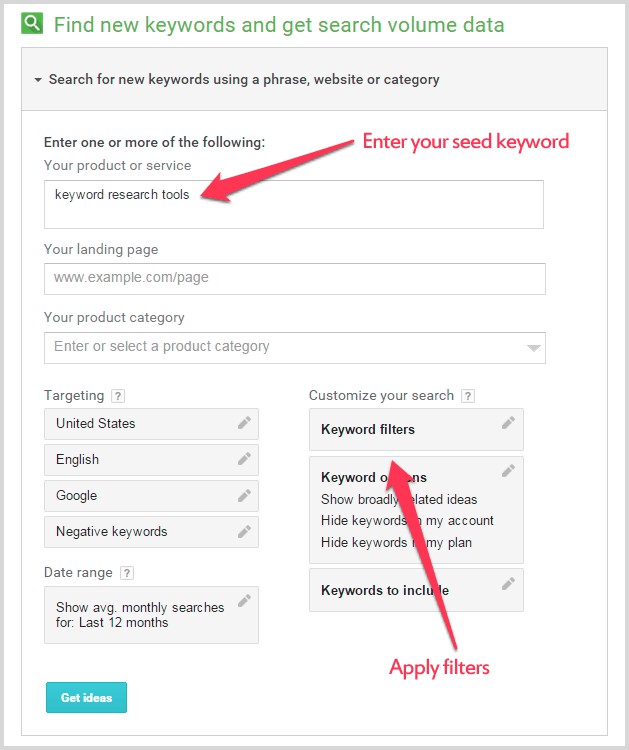
    Google keyword planner is a part of the Google AdWords, and It’s the most popular and free keyword research tool out there. Almost any blogger, newbie or seasoned in SEO can use Google keyword planner to find out related keywords along with their search quantity.

    Google keyword planner is a part of the Google AdWords, and It's the most popular and free keyword research tool out there.

    5# Keywordtool.io (Free/Premium)

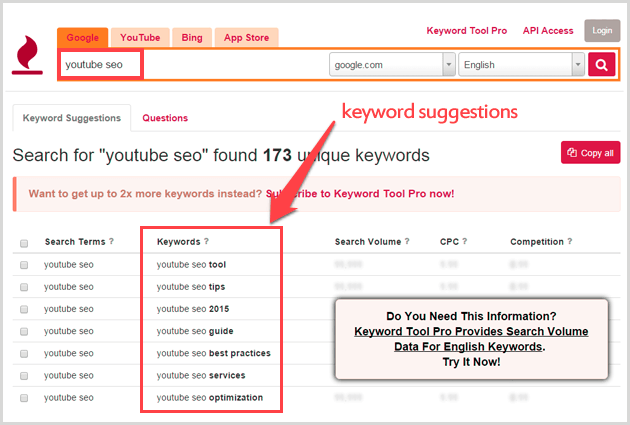
    Keywordtool.io is what you should be using when you want to get tons of long tail keywords for your seed keywords. This tool gives you keywords based on Google, Bing, Yahoo, and Apple app store for free. It provides a huge resource of keywords that would otherwise never see the daylight.

    Keywordtool.io is what you should be using when you want to get tons of long tail keywords for your seed keywords

    How it works?

    Keywordtool.io uses Google’s autocomplete and user suggest’s letter adding features (more on Ubersuggest in the next point) to pull out such huge keyword variety. Adding alphabets to the beginning and end of your seed keywords gives a natural keyword resource that can be used in your blog posts.

  • Gambar Atau Thumbnail Tidak Muncul Di Recent Posts Blogger

    Gambar Atau Thumbnail Tidak Muncul Di Recent Posts Blogger

    Gambar Atau Thumbnail Tidak Muncul Di Recent Posts Blogger

    INVHO.com – Pecinta blogger, satu dari beberapa masalah yang kami temukan adalah gambar atau thumbnail tidak muncul di recent posts blogger. Nah, itu yang kita akan pecahkan bersama dalam topik kali ini.

    Hal penting yang perlu diketahui adalah, What that Thumbnail? Thumbnail adalah mode tampilan gambar pada sebuah direktori yang menampilkan isi file gambar dalam bentuk atau  ukuran yang minim, dimana gambar tersebut memiliki fungsi untuk mewakili isi dari sebuah artikel.

    Kemudian, What the function Recent Posts? Recent posts berfungsi untuk menampilkan urutan artikel yang kita posting di blog, bentuk atau model recent posts pun berbeda-beda, tergantung dengan selera pengguna dan template yang gunakan. Berdasarkan apa yang kami lihat, recent posts yang umum digunakan adalah dengan dilengkapinya gambar atau thumbnail serta read more.

    Selanjutnya, berikut adalah beberapa alasan mengapa gambar atau thumbnail tidak muncul di recent posts blogger:

    1.    Judul Artikel Menggunakan Tanda Quote Atau Tanda Petik Dua ( ” )
    Ini adalah alasan kuat yang menyebabkan mengapa gambar atau thumbnail tidak muncul di recent posts blogger. Untuk blog ini, saya sudah melakukan praktek langsung dan ternyata benar.
    Contoh judul artikel dengan menggunakan tanda Quote:

    2.    Upload Photo Sendiri Bukan Copy Paste
    Pastikan gambar yang dalam artikel di upload sendiri, jangan sekali-kali melakukan copy paste dari halaman lain. Sepintas gambar akan terlihat sempurna, tapi mungkin dalam beberapa waktu mendatang, gambar tersebut akan hilang. Sebabnya karena gambar yang di copy paste sudah dihapus dari halaman aslinya.

    Pastikan juga saat proses upload untuk menggunakan mode “Upload”  kemudian “Choose File”. Bukan menggunakan mode “From this Blog”, “From Picasa”, “From Phone” dan “From a URL”.

    3.    Pengaturan Atau Setting Site Feed Bukan Mode Full
    Gambar atau thumbnail tidak muncul di recent posts bisa terjadi karena pada pengaturan atau setting site feed di blog bukan mode full. Untuk itu silahkan atur site feed tersebut dengan cara:

    • Klik menu “Setting atau Pengaturan” di Dashboard Blogspot
    • Klik menu “Setting atau pengaturan” lagi
    • Klik “Other” – “Site Feed” – “Allow Blog Feed”
    • Terakhir pilih FULL.

    4.    Perubahan Sistem di Blogger itu Sendiri
    Perubahan sistem yang saya maksud disini adalah perubahan URL Gambar, biasanya di postinga sebelumnya URL gambar memakai http, namun sekarang sudah berubah menjadi https (Ada tambahan huruf “s“).
    Untuk itu, harus dicek setelah upload gambar, caranya:

    • Silahkan pilih mode HTML disamping mode Compose
    • Silahkan ubah https menjadi http saja (hapus huruf “s“)
    • Kemudian ubah scr=”//… menjadi scr=”http://… 

    Dari ke 4 (empat) alasan diatas, saya rasa sudah cukup mewakili masalah gambar atau thumbnail tidak muncul di recent posts blogger. Jika ada alasan lain, mohon tambahkan di kotak komentar agar bisa kami jadikan sebagai masukan untuk kekurangan situs ini. Terima kasih dan semoga bermanfaat.

  • SEO Analysis & Online Marketing Software Dari Raventools

    SEO Analysis & Online Marketing Software Dari Raventools

    Raventools.com

    INVHO.com – SEO Analysis & Online Marketing Software adalah tool dari situs Raventools.com yang dapat membantu Anda dalam mempromosikan website atau blog. Kelebihan Raventools.com yaitu Anda bisa mendownload hasil laporan aktivitas dan laporan peringkat blog Anda dengan mudah.

    Deskripsi Raventools.com seperti ini:
    “Discover the No. 1 online marketing reporting software smart Internet marketers use daily. Save time with the ultimate in online marketing tools from Raven”.

    Cara menggunakan SEO Analysis & Online Marketing Software dari Raventools.com sangat mudah, langkah-langkahnya sebagai berikut:
    1. Silahkan kunjungi web browser dan akses halaman berikut Raventools.com
    2. Setelah terbuka, silahkan Anda Sing Up dan lakukan proses registrasi, syarat untuk memakai tools SEO dari Raventools adalah harus jadi member dulu. Untuk mempermudah silahkan masuk dengan akun Google.

    3. Selanjutnya, silahkan isi alamat website atau blog Anda, kemudian klik Log In with Google.

    4. Setelah itu, silahkan Anda beri akses Raventools.com dengan tekan tombol Izinkan.
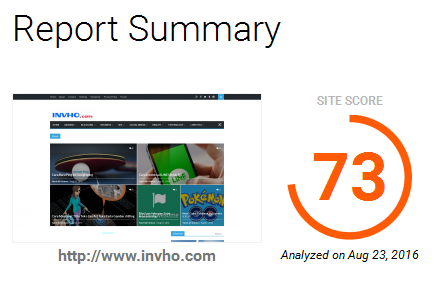
    5. Tunggu beberapa menit sampai Raventools.com melakukan analisis di website atau blog Anda. Hasil analisis kurang lebih seperti berikut:

    Site-Score-Raventools

    6. Hasil dari report website atau blog, bisa Anda analisa kembali, silahkan scroll down dari hasil report summary, disana ada penjelasan yang mana saja harus diperbaiki.

    Itulah cara menggunakan SEO Analysis & Online Marketing Software Dari Raventools.com, semoga artikel ini bisa bermanfaat.

  • Cek Peringkat Website/Blog Dengan Tool MultiPageRank Checker

    Cek Peringkat Website/Blog Dengan Tool MultiPageRank Checker

    INVHO.com – Ada banyak cara untuk mengecek peringkat website atau blog, salah satunya dengan menggunakan Tool MultiPageRank Checker. Kelebihan dari tool ini yaitu Anda bisa memasukkan 4 (empat) sekaligus alamat website.

    Tool-MultiPageRank-Checker
    source image findmeabusiness.co.uk

    Cara untuk mengecek website atau blog dengan Tool MultiPageRank Checker sangat mudah, berikut langkah-langkahnya:
    1. Silahkan buka web browser Anda dan akses alamat URL berikut MultiPageRank Checker

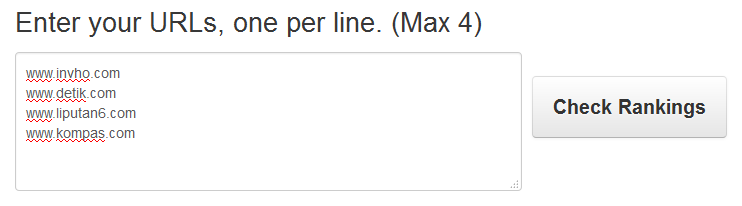
    MultiPageRank-Checker

    2. Masukkan alamat website atau blog yang ingin Anda cek peringkatnya di Alexa. maksimal 4 (empat) alamat.

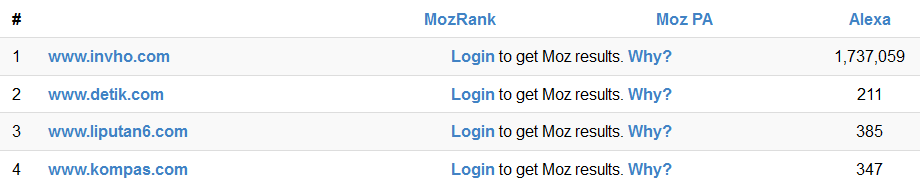
    3. Setelah itu, silahkan Anda klik Check Rangking, dan hasilnya pun akan muncul seperti gambar berikut:

    MultiPageRank-Checker-2

    Sekarang Anda sudah tahu urutan keberapa website atau blog Anda di Alexa. Artikel Tool Multirank Checker ini sangat mudah untuk di praktekkan, selamat mencoba dan semoga bermanfaat.