Category: Smartphone

  • Harga dan Spesifikasi Lengkap Smartphone Vivo V9

    Harga dan Spesifikasi Lengkap Smartphone Vivo V9

    Harga dan Spesifikasi Lengkap Smartphone Vivo V9

    INVHO.com – Vivo V9 resmi diluncurkan dalam sebuah acara yang digelar di arena pelataran candi Borobudur, Magelang, Jawa Tengah, Kamis (29/3/2018). Smartphone ini di banderol dengan harga Rp 4 juta.

    Smartphone Vivo V9 memiliki design yang kekinian. Layarnya berukuran 6,3 inci dengan menyisakan secuil takik yang menjorok di atas layar, mirip dengan “poni” atau notch yang juga terdapat pada beberapa smartphone merek lain saat ini.

    Untuk besaran resolusi kamera nya sama dengan seri sebelumya. Hanya saja, untuk seri ini telah dilengkapi teknologi artificial intelligence (kecerdasan buatan/AI), dalam fitur AI beauty.

    Dimana fitur tersebut dapat mengidentifikasi usia, jenis kelamin, warna kulit, tekstur dan kondisi cahaya disekitar. Dengan begitu, kamera dari Vivo V9 mampu menghasikan foto selfie yang lebih natural dan tampak sangat jelas meskipun dalam kondisi low-light.

    Selain itu, kamera depan Vivo V9 juga menghadirkan fitur AR sticker, yang mengandalkan augmented reality untuk menambahkan animasi yang menarik saat selfie.

    Sedangkan kamera belakang juga memanfaatkan AI-bokeh, yang diklaim mampu meghasilkan foto bokeh ala kamera DSLR. AI-bokeh memanfaatkan algoritma machine learning, untuk mencapai tingkat presisi yang tinggi dalam mengidentifikasi objek foto, serta fokus di setiap jepretan.

    Pada bodi bagian belakang terbuat dari plastik, tersemat dual-camera dengan sensor kamera utama 13 megapiksel dan kamera sekunder 2 megapiksel dengan bukaan f/2.0.

    Di bawah kamera ganda, terdapat fingerprint scanner (pemindai sidik jari) yang membulat di tengah. Selain dengan pemindai sidik jari, bukaan kunci layar pun bisa dilakukan melalui fitur face unlock, atau pattern.

    Di Indonesia, spesifikasi Vivo V9 hanya menggunakan Snapdragon 450 yang dipadankan dengan RAM 4 GB dan penyimpanan internal 64 GB yang bisa ditambah hingga 256 GB dengan  memory eksternal.

    Vivo V9 menggunakan sistem operasi (OS) terbaru yakni Android Oreo. Sistem operasi ini berjalan dengan antarmuka Funtouch OS 4.0 yang merupakan pabrikan Vivo sendiri.

    Dua varian warna yang dikeluarkan Vivo V9 yakni gold black (hitam) dan gold. Namun, Vivo juga bakal menghadirkan satu warna lagi yaitu cool blue (biru) yang akan dijual terbatas.

    Berikut tabel spesifikasi lengkap Smartphone Vivo V9.

    Spesifikasi  Vivo V9
    Prosesor  Qualcomm Snapdragon 450 Octa-core
    RAM & Internal       4 GB & 64 GB (ekstensi 256 GB)
    Baterai 3260 mAh
    Warna Black in gold (Hitam), Gold
    Sistem Operasi Funtouch OS 4.0 (Android 8.1)
    Dimensi 154,81 x 75,03 x 7,89 mm
    Berat 150 gram
    Layar 6,3 inci, resolusi 1.080 x 2.280
    Tipe IPS Capasitive Touch Screen/ Incell
    Layar Sentuh 2.5 D
    Tipe Dual SIM Dual Standby
    Kamera Depan AI selfie  24 MP (bukaan f/2.0)
    Kamera Belakang       Kamera utama 13 MP
    Kamera sekunder 2 MP, bukaan f/2.0
    LED flash
    AI-bokeh
    Mode Kamera Ultra HD, PPT, Profesional, Slow Motion, Time-Lapse
    Photography, Camera Filter, Live, AI Bokeh, AI HDR, AI Face
    Beauty, panorama, Palm Capture, Gender Detection, Screen
    Flash, AR Sticker, AI Scene Recognation.
    Konektivitas Micro-USB 2.0, Wi-Fi, Bluetooth 4.2, GOS, OTG, FM
    Sensor Accelerometer, Ambient light sensor
    Proximity Sensor, E-Compass
    Vrtual Gyroscpore
  • Cara Terbaru Menonaktifkan Akun Instagram Sementara dan Menghapus Secara Permanen

    Cara Terbaru Menonaktifkan Akun Instagram Sementara dan Menghapus Secara Permanen

    cara-hapus-instagram-secara-permanen

    INVHO.com – Menonaktifkan akun Instagram sementara dan menghapus permanen belum bisa dilakukan melalui aplikasi. Fitur penghapusan tersebut hanya bisa dilakukan melalui PC atau Browser Smartphone seperti Google Chrome atau Mozilla

    Meskipun sosial media yang satu ini memiliki segudang manfaat, tapi ada saja beberapa orang yang ingin menghapus akun Instagramnya, entah itu karena alasan privasi, membuat akun baru atau yang lainnya.

    Intinya yang harus dipahami dan dipertimbaangkan adalah bahwa akun Instagram yang dinonaktifkan sementara, nantinya masih bisa digunakan kembali. Sedangkan jika di hapas secara permanen, maka akun Instagram tersebut tidak bisa digunakan lagi.

    #Cara Menonaktifkan Akun Instagram Sementara

    Menonaktifkan akun sementara tidak akan menghapus postingan foto dan video, jumlah followers dan following serta like dan komen. Hanya akan disembunyikan dan akan terlihat kembali setelah akun Instagram di aktifkan. Ikuti langkah-langkah berikut:

    1. Buka Akun Instagram Anda memalui browser : https://www.instagram.com.
    2. Tekan Profil kemudian pilih Edit Profile.
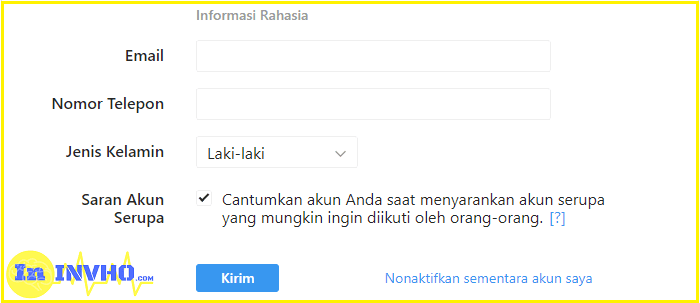
    3. Kemudian scroll ke bawah, disana ada tulisan Temporarily disable my account atau Nonaktifkan sementara akun saya. Klik tulisan tersebut.

    nonaktifkan-akun-instagram-sementara

    4. Isi kolom pertanyaan yang di ajukan : Why are you disabling your account? Silahkan pilih jawaban yang mewakili alasan Anda mengapa menonaktifkan akun Instagram tersebut.

    5. Untuk melanjutkan, Anda diminta untuk memasukkan ulang Password.
    6. Tekan tombol Temporarily Disable Account.
    7. Terakhir Anda akan menerima notifikasi , silakan pilih OK untuk melanjutkan.

    Meskipun dasarnya hanya sementara. Anda tidak bisa mengaktifkan akun tersebut kapan saja. Harus menunggu beberapa hari atau bahkan beberapa minggu untuk bisa mengaktifkan kembali akun Instagram tersebut.

    #Cara Menghapus Akun Instagram Secara Permanen

    Ingat! Jika menghapus akun Instagram secara permanen, Anda tidak bisa membuat nama pengguna atau username yang sama lagi. Jadi, pastikan mengubah username dulu sebelum menghapusnya jika masih ada niat menggunakan layanan Instagram.

    Selain itu, semua postingan foto, video, followers, likes dan komen akan dihapus semua secara permanen. Langkah-langkahnya:

    1. Login ke akun Instagram melalui browser, baik melalui PC atau Smartphone.
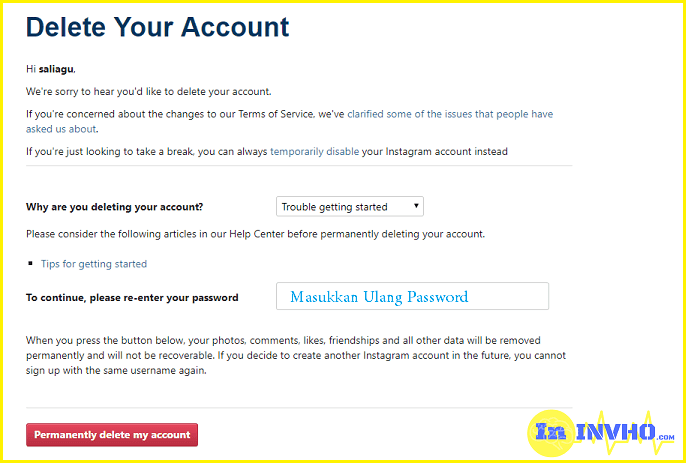
    2. Kunjungi halaman berikut : Delete Your Account
     
    3. Pilih alasan mengapa ingin menghapus akun Instagram secara permanen : Why are you deleting your account?

    hapus-instagram-secara-permanen


    4. Masukkan ulang password akun Instagram Anda kemudin tekan tombol Permanently delete my account.

    5. Terakhir akan muncul notifikasi bahwa akun Instagram Anda telah berhasil dihapus secara permanen.

    Ini hanya tips bagaimana cara menonaktifkan akun Instagram sementara dan menghapus secara permanen, mohon dipertimbangkan lagi sebelum mengikuti langkah-langkah di atas. Terima kasih. 

  • Cara Memunculkan Ular di Layar Smartphone

    Cara Memunculkan Ular di Layar Smartphone

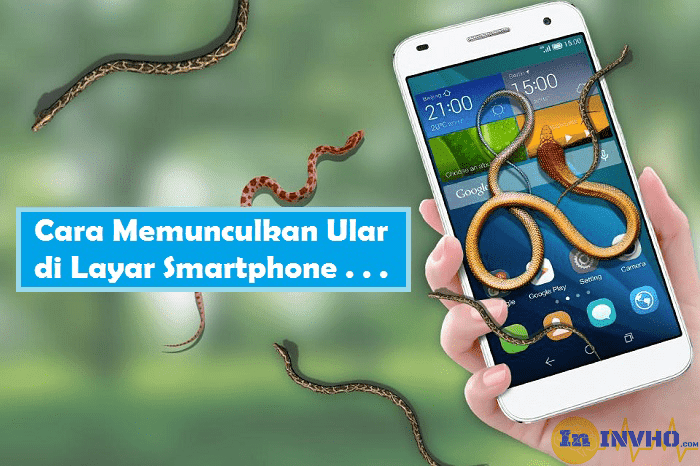
    Ular-di-Layar-Hp

    INVHO.com – Baru-baru ini marak tips cara memunculkan ular di layar smartphone, tak sedikit pengguna Facebook mengikuti langkah-langkah yang sudah dijelaskan namun ular tak kunjung muncul di layar. Pengguna Facebook di haruskan mengetik #ran di kolom komentar kemudian men share cara tersebut.

    Mungkin banyak pengguna Facebook yang sedikit kecewa dengan tips cara memunculkan ular di layar smartphone tersebut. Karena itu, sebaiknya kita sebagai pengguna sosial media harusnya sedikit lebih cerdas mencerna informasi, jangan sampai kita menjadi bagian diantara sekian banyak orang yang hobby menyebarkan informasi hoax.

    Langsung saja, berikut contoh ular yang muncul di layar Smartphone, silahkan tonton video nya:

    #Cara Memunculkan Ular di Layar Smartphone
    Setelah menonton video diatas, silahkan ikuti langkah-langkah berikut untuk memunculkan ular di layar Smartphone Anda :
    1.  Silahkan downlod terlebih dulu aplikasi tersebut di Play Store atau langsung klik disini: Ular Muncul di Layar Hp
    2.  Silahkan Install aplikasi tersebut
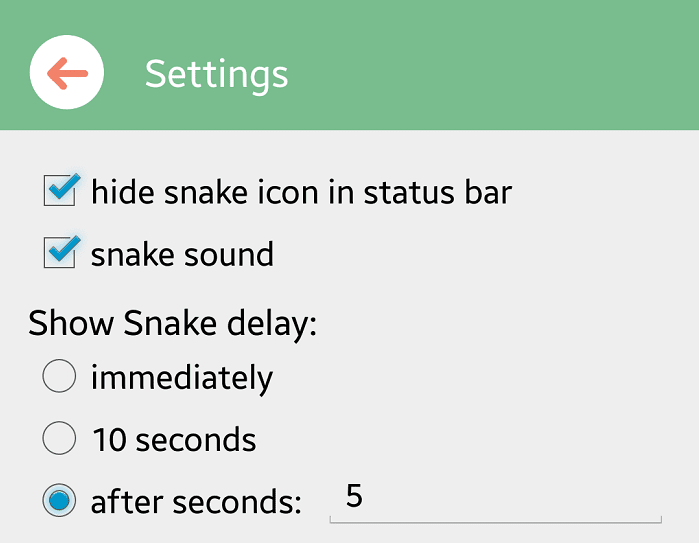
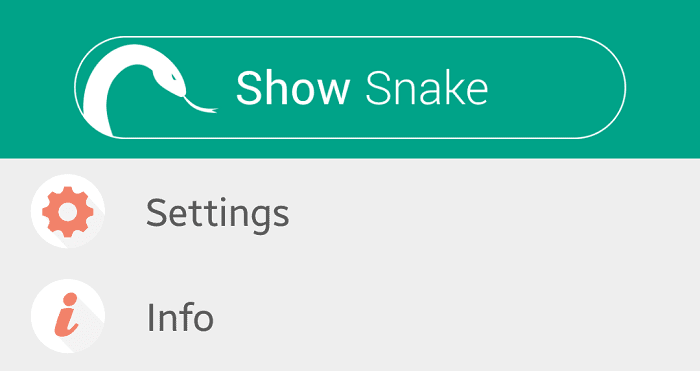
    3.  Open dan lakukan setting pada aplikasi tersebut. Anda bisa setting waktunya, saya lebih suka memunculkan ularnya hanya dalam waktu 5 detik. Karena itu saya setting seperti gambar berikut ini:

    Cara-Memunculkan-Ular-di-Layar-Androis


    4.  Terakhir munculkan ular di layar smartphone Anda dengan menekan tombol Show Snake.

    Cara-Memunculkan-Ular-di-Layar-Androis

    Itulah cara memunculkan ular di layar hp, semoga Anda tidak tertipu lagi dengan berkomentar #ran dan sejenisnya. Selamat mencoba dan semoga bermanfaat.

  • Cara Blokir Iklan Pop-up di Google Chrome

    Cara Blokir Iklan Pop-up di Google Chrome

    Cara Blokir Iklan Pop-up di Google Chrome

    INVHO.com – Sebagai seorang pembaca atau pencari informasi di internet, tidak seharusnya memblokir semua iklan yang tampil di situs tersebut. Tidak menutup kemungkinan iklan yang tayang adalah sumber penghasilan bagi pemilik situs.

    Iklan adalah sumber informasi yang cukup bermanfaat, karena selain Anda menemukan informasi yang Anda cari, Anda pun memperoleh informasi dalam bentuk iklan. Dan bisa jadi, iklan tersebut akan menjadi kebutuhan Anda. Misal, ada discount belanja, ada technology baru, dll.

    Ya, saya akui tidak semua iklan membuat nyaman para pengunjung situs. Ada beberapa iklan yang cukup mengganggu seperti iklan pop-up. Iklan ini di klaim paling tidak menyenangkan, karena:

    1. Iklan pop-up tiba-tiba muncul dan menutup laman artikel,
    2. Iklan pop-up kadang tidak ada menu close atau tidak bisa di skip,
    3. Iklan pop-up membuat smartphone jadi bergetar, membuka tab baru,
    4. Iklan pop-up seperti memaksa mendownload aplikasi,
    5. Iklan pop-up bagi pengguna smartphone, battery akan cepat habis.

    Dengan ketidaknyamanan iklan pop-up ini, Google pun memberi sanksi kepada situs yang menampilkan iklan pop-up yang tidak ramah (menutupi hampir seluruh konten utama). Sanksi nya, situs tersebut akan ditempatkan di posisi paling bawah dalam mesin pencarian Google atau bahkan hilang dari pencarian.

    Kenapa pilih Google Chrome?

    Sebagai pengguna Android, tentu tidak mau mengistall banyak aplikasi web browser di androidnya. Terlalu banyak aplikasi web browser bisa mengurangi performa android itu sendiri. Untuk itu, bagi pengguna android saya sarankan agar menggunakan satu  aplikasi web browser saja yaitu Google Chrome. 

     
    Google Chrome disebut-sebut sebagai web browser Android terbaik saat ini. Google Chrome dibuat dan dikembangkan oleh Google.Inc, yang pada awalnya diciptakan hanya khusus bagi pengguna perangkat komputer saja. Namun maraknya penggunaan perangkat berbasis sistem Android di seluruh dunia, Google.Inc meluncurkan Google Chrome versi mobile yang dapat Anda gunakan pada perangkat Android Anda. Google Chrome memiliki rata-rata kecepatan akses: 6.98 detik.

    Cara blokir iklan pop-ups di Google Chrome

    Untuk memblokir iklan pop-up di Google Chrome sangat mudah, Anda hanya sedikit melakukan setting di Aplikasi tersebut. caranya :

    1. Tekan menu sebelah kanan atas aplikasi
    2. Pilih menu Settings
    3. Pilih menu Site settings
    4. Pilih menu Pop-ups
    5. Geser kekanan untuk mengaktifkan
    6. Selesai.

    Setelah Anda setting, silahkan coba buka situs yang menampilkan iklan pop-up, jika masih muncul silahkan cari alternatif lain seperti download aplikasi AdBlock di Google Play. Tapi, menurut saya, iklan pop-up tersebut tidak akan muncul lagi selama Anda menggunkan browser Google Chrome dan proses settingnya sudah benar. Akan tetap ada iklan yang muncul, tapi iklan tersebut bersifat ramah atau tidak mengganggu. Jadi, tidak sepantasnya Anda menghilangkan iklan seperti itu. Ingat, iklan adalah mata pencaharian para penulis atau pemilik situs.

    Semoga bermanfaat, terima kasih.

  • 7 Foto Keren Hasil Edit Menggunakan Aplikasi PicsArt

    7 Foto Keren Hasil Edit Menggunakan Aplikasi PicsArt

    INVHO.com – PicsArt adalah salah satu aplikasi editor foto all-in-one. Kualitas edit foto PicsArt tidak jauh berbeda dengan photoshop. Bedanya hanya dari segi platform, jika photoshop hanya bisa digunakan di komputer maka PicsArt hanya bisa digunakan di smartphone.

    Aplikasi PicsArt menawarkan kreatifitas yang tak terbatas dalam hal editing foto melalui smartphone. Mulai dari editing standart seperti Crop, Cutout, Free Crop, Shape Crop, Clone, Stretch, Motion, Selection, Curves, Adjust, Enhance, Tilt Shifr, Perspective, Rezise, Flip/Rorate.

    Fitur unggulan lagi yang dimiliki PicsArt seperti Magic, Effects, Text, Sticker, Add Photo, Square Fit, Border, Mask, Stamp, Lens Flare, Shape Mask, Frame, Callout.  Jika Anda sudah terbiasa menggunakan PicsArt, silahkan fungsikan fitur Draw, fitur ini sangat lengkap untuk membuat mipulasi photo, menggabungkan beberapa photo dengan layer.

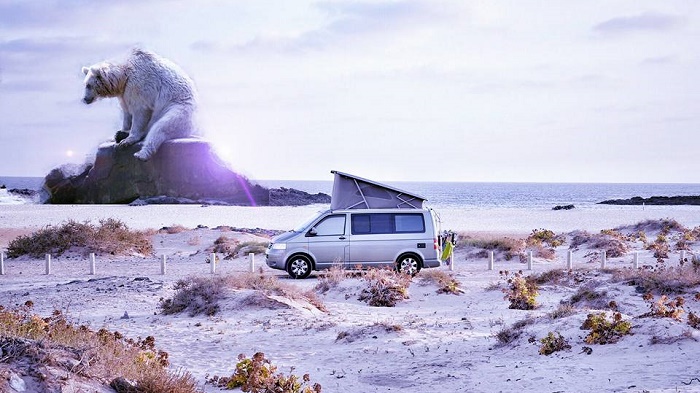
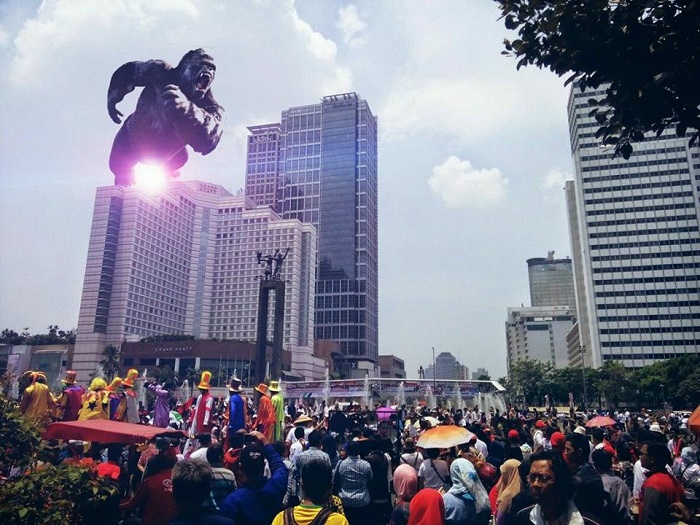
    Jika Anda memiliki hobby photograpy, coba kembangkan kemampuan photography Anda dengan dengan Aplikasi PicsArt di smartphone, karena hasilnya pun sangat memuaskan. Tidak percaya? Berikut 7 foto keren hasil edit menggunakan aplikasi PicsArt di smartphone:

    1. Wah, ada Beruang putih besar di tepi pantai.


    2. Oo, Ada burung Flamingo di tiang Hysteria Dufan Ancol.


    3. Hmm, bisa-bisanya ada Kingkong di atas Hotel Grand Hyatt Jakarta


    4. Si abang lagi galau, eh si Beruang hitam ikutan galau, hahaha


    5. Sepertinya si Beruang gak galau lagi, udh dapat ikan gede.


    6. Idih, Hiu di langit, cara nafasnya gimana yah?


    7. Kalo di Ragunan, Unta biasanya di kandangin, Tapi klo di Arab, Unta nya nongki-nongki diatas lampu jalan.

  • Cara Mengetahui Aplikasi Android dan iOS Palsu

    Cara Mengetahui Aplikasi Android dan iOS Palsu

    Cara Mengetahui Aplikasi Android dan iOS Palsu

    INVHO.com – Sekalipun mengunduh aplikasi dari toko aplikasi resmi seperti Google Play Store (Android) dan Apps Store (iOS), namun tetap perlu kejelian dalam memilih aplikasi yang harus di unduh.

    Tidak semua aplikasi di toko resmi tersebut bersifat membantu atau menyenangkan. Beberapa aplikasi palsu sudah ditemukan di toko resmi tersebut.

    Untuk itu, tetap waspada sebelum mengunduh, bisa jadi aplikasi yang Anda pasang adalah aplikasi palsu yang mengandung malware atau virus jahat yang berpotensi besar untuk mencuri informasi pribadi yang tersimpan dalam ponsel Anda seperti kartu kredit.

    Nah, berikut beberapa cara untuk mengetahui aplikasi Android dan iOS palsu, simak:

    1. Cek Pengembang Aplikasi
    Masalah nama pengembang memang terbilang sulit jika Anda tidak tau, namun Anda tetap harus kroscek nama perusahaan atau pengembang sebelum aplikasi tersebut Anda unduh. Umumnya para scammer akan menggunakan nama yang serupa dengan nama pengembang yang sudah terkenal. seperti: Overstock.com (asli) dan Overstock Inc (palsu).

    2. Cek Ulasan atau Review Aplikasi
    Aplikasi yang populer tentu memiliki banyak ulasan positif. Nah, sebelum mengunduh aplikasi tersebut, baiknya di baca dulu ulasan atau reviewnya. Pada dasarnya aplikasi yang resmi atau asli memiliki banyak ulasan  atau review dari para penggunanya. Sementara, untuk aplikasi palsu, bisa dikatakan hampir tidak ada ulasan atau review.

    3. Cek Tanggal Publish
    Aplikasi asli menampilkan “updated on…” atau “diperbarui pada…”. Sementara aplikasi palsu biasanya mencamtukan tanggal penerbitan (published date) terkini.

    4. Cek Deskripsi Aplikasi
    Deskripsi aplikasi ini terbilang penting, karena dari deskripsi tersebut, Anda bisa mengetahui fungsi dari aplikasi itu sendiri. Jika Anda tidak terlalu memerhatikan deskripsi pada sebuah aplikasi dan langsung mengunduh, maka jangan salah jika nantinya Anda merasa salah unduh. Aplikasi palsu biasanya memberikan deskripsi yang berbeda atau tidak sesuai dengan fitur dan fungsi aplikasinya.

    5. Unduh di Situs Resminya Jika Ragu
    Jika Anda ragu untuk mengunduh aplikasi yang memiliki nama sama dengan aplikasi lain, Anda bisa mengunduhnya langsung di situs resmi developer atau pengembangnya. Pengembang biasanya akan memberi opsi “Get our app” yang akan mengarahkan Anda untuk mengunduh aplikasi tersebut, atau pengembang langsung mengarahkan Anda untuk mengunduh di toko resmi.

    Semoga bermanfaat.

  • Mengusir Kecoa Dengan Aplikasi Smartphone

    Mengusir Kecoa Dengan Aplikasi Smartphone

    Mengusir Kecoa Dengan Aplikasi Smartphone

    INVHO.com – Usir kecoa dengan aplikasi Smartphone, hah, emang bisa? Jawabannya tentu saja bisa. Sekarang siapa sih yang mau rumahnya diramaikan dengan serangga, seperti kecoa? Selain baunya yang kurang enak, kecoa juga merupakan biang penyakit berbahaya jika dibiarkan menyentuh makanan atau benda-benda yang kita pegang dan gunakan sehari-hari.

    Kecoa, lipas, atau coro adalah serangga (kelas Insecta) dari ordo Blattodea kurang lebih terdiri dari 3.500 spesies dalam 6 familia. Kecoa terdapat hampir di seluruh belahan bumi, kecuali di wilayah kutub.

    Bagi yang ingin rumahnya bersih, jauh dari serangga seperti kecoa. Anda bisa menggunakan racun semprot atau penangkal serangga lainnya. Namun cara ini dikatakan kurang efektif, karena dapat menimbulkan efek samping serta tidak menyehatkan.


    Mengusir Kecoa Dengan Aplikasi Smartphone

    Selain cara diatas, sekarang ada cara atau solusi untuk mengusir kecoa, yaitu dengan memanfaatkan aplikasi smartphone. Tertarik mencobanya? berikut caranya:

    • Silahkan download dan pasang aplikasi Anti Cockroach Repellent melalui Google Play. Atau langsung klik link berikut : Anti Cockroach Repellent.
    • Buka Aplikasinya, kemudian pilih frekuensi yang Anda inginkan, bisa pilih 10KHZ, 12KHZ, 15KHZ, 17KHZ, 19KHZ, dan 21KHZ.
    • Kemudian coba tes aplikasi tersebut saat Anda melihat kecoa berkeliaran disekitar rumah Anda.
    • Untuk berhenti atau menghentikan suara, silahkan tekan “Stop”.
    • Selesai, kecoa pun kabur. 
    Nah, itulah cara ampuh untuk mengusir kecoa dengan aplikasi smartphone. jika berkenan, mohon di share artikel ini melalui tombol sosial media dibawah agar lebih berguna dan bermanfaat untuk orang lain. Jika ada hal yang ingin ditanyakan, silahkan berkomentar. Terima kasih dan selamat mencoba. Selamat tinggal kecoa!