Category: Social Media

  • Fitur Aplikasi WhatsApp Terbaru – Wajib Kamu Ketahui!

    Fitur Aplikasi WhatsApp Terbaru – Wajib Kamu Ketahui!

    Fitur Aplikasi WhatsApp Terbaru


    INVHO.com – Aplikasi sosial media akan terus berinovasi melakukan update atau pembaruan secara berkala agar penggunanya semakin nyaman & puas. Terlebih Aplikasi WhatsApp yang saat ini dikabarkan telah mencapai hingga 2 miliar pengguna diseluruh dunai.

    Sejak WhatsApp di akusisi oleh Facebook pada tahun 2014 lalu, banyak update terbaru yang dilakukan, apa saja fitur Aplikasi WhatsApp terbaru yang wajib kamu ketahui? Simak berikut ini:

    #Mode Gelap

    Untuk bisa menggunakan mode gelap (Dark Mode) WhatsApp, pastikan layanan pesan yang digunakan di Android dan iOS menggunakan versi terbaru. Di iOS, WhatsApp teranyar versi 2.20.30. Sementara di Android, versinya adalah 2.20.69.

    Sementara itu, pengguna Android 9 dan versi sebelumnya dapat mengaktifkan mode gelap melalui Menu titik tiga pojok kanan atas ⇢ Setelan ⇢ Chat ⇢ Tema ⇢ pilih ‘Gelap’. Fitur Dark Mode ini sangat dinantikan oleh pengguna dari kalangan pemilik gadget non-Android 10 dan non-iOS 13. Fitur tampilan gelap ini punya dua keutamanan, yaitu untuk kenyamanan mata (tidak silau) dan menghemat konsumsi baterai.

    #Hapus Pesan Otomatis 

    Untuk menikmati fitur hapus pesan otomatis WhatsApp (Disappearing Messages), Anda harus update ke versi beta 2.20.83 dan 2.20.84.

    Fitur hapus pesan otomatis tersedia di Contact Info atau Group Settings dan hanya bisa diaktifkan oleh admin. Hapus pesan otomatis memungkinkan pengguna bisa mengatur seberapa lama sebuah pesan akan bertahan sebelum terhapus otomatis, bisa dalam hitungan jam, hari, minggu, bulan bahkan tahunan.

    Perlu diketuhui bahwa fitur ini tersedia hanya pada versi beta saja, sedangkan full versinya belum ada informasi kapan fitur tersebut secara resmi rilis.

    #Kunci Sidik Jari

    Jika fitur hapus pesan otomatis WhatsApp masih dalam tahap beta, kini fitur anyar WhatsApp yaitu kunci sidik jadi sudah bisa dinikmati bagi semua penggunanya hanya dengan update ke versi terbaru.

    Dengan fitur ini, Anda tidak perlu lagi menginstall Aplikasi pihak ketiga di Handphone untuk mengunci Aplikasi WhatsApp. Dengan fitur ini percakapan Anda jauh lebih aman karena orang lain tidak bisa membuka atau membaca obrolan Anda tanpa menggunakan sidik jadi yang sudah teregister di Handphone.

    Kelebihan dari fitur ini, selain privasi terjaga juga tetap dapat menerima panggilan meski Aplikasi WhatsApp terkunci. Aktifkan fiturnya pada Menu titik tiga pojok kanan atas ⇢ Setelan ⇢ Akun ⇢ Privasi ⇢ Geser ke bawah ⇢ Kunci sidik jari ⇢ Aktifkan.

    Itulah fitur Aplikasi WhatsApp terbaru yang wajib Anda ketahui dan gunakan, jika Artikel ini bermanfaat silahkan bagikan melalui tombol share dibawah, terima kasih.
  • Jumlah Jam Tayang YouTube Berkurang – Berikut Penyebabnya!

    Jumlah Jam Tayang YouTube Berkurang – Berikut Penyebabnya!

    Jumlah Jam Tayang YouTubu Berkurang


    INVHO.com – Jumlah jam tayang youtube berkurang disebabkan beberapa faktor, namun sebelum saya bahas dalam artikel ini, sedikit saya jelaskan tentang jam tayang youtube.

    Jam tayang atau waktu menonton adalah laporan yang menunjukkan data yang dikumpulkan dari youtube dimana jumlah waktu tersebut benar-benar diluangkan penonton untuk menonton video bukan video yang ditinggalkan setelah di klik.

    Jika ingin memonetization channel Anda tentu harus mengikuti syarat youtube per 18 Januari 2018 yakni channel harus mencapai minimal 4000 jam tayang dan 1000 subscriber.

    Lalu bagaimana jika jumlah jam tayang Anda tidak bertambah atau bahkan berkurang, berikut dua faktor utama penyebab jam tayang berkurang berdasarkan analisa saya yakni pengunjung tidak menonton video yang diputar dan pengunjung tidak menonton video lebih dari 30 detik.


    # Pengunjung Tidak Menonton Video yang Diputar

    Sesuai dari pengertian jam tayang yang saya sebutkan diatas maka bisa saja ini adalah penyebab utama mengapa jam yang berkurang.

    Analisanya seperti ini, jika Anda atau menyuruh teman Anda untuk memutar video di channel Anda tanpa menonton secara terus menerus maka di hari berikutnya atau 24 jam kemudian otomatis jumlah jam tayang Anda akan bertambah.

    Namun, jika hal tersebut berulang-ulang di hari berikutnya maka  youtube akan mendeteksi sebagai spam. Setelah youtube menandai sebagai spam, maka jumlah jam tayang yang Anda peroleh akan dihapus. Biasanya proses berkurangnya jam tayang tersebut dapat dilihat 1 minggu berikutnya.


    # Pengunjung Tidak Menonton Video Lebih dari 30 Detik

    Tidak menonto lebih dari 30 detik termasuk salah satu penyebab mengapa jam tayang berkurang.

    Analisanya seperti ini, banyak youtuber yang mau hasil cepat tanpa kerja keras, menghalalkan segara cara agar syarat monetization segera terpenuhi. Contoh kecilnya, bertukar link channel untuk saling subscribe kemudian membuat kesepakantan agar meninggalkan jejak dalam kolom komentar.

    Jika pengunjung channel hanya membubuhkan komentar tanpa menonton lebih dari 30 detik, maka hal tersebut bisa saja ditandai sebagai SPAM. Jam tayang yang diperoleh hanya beberapa detik tersebut, tidak bisa diakumulasikan dengan jumlah jam tayang yang sudah ada.

    Saran saya, cobalah belajar menjadi konten kreator dengan cara yang baik dan berkah. Tidak ada orang yang langsung profesional tanpa mencoba, hal yang dilakukan secara terus-menerus membuat Anda semakin hebat, semoga bermanfaat.

  • Cara Terbaru Meminta Lencana Verifikasi Akun Instagram

    Cara Terbaru Meminta Lencana Verifikasi Akun Instagram

    Verifikasi Akun Instagram


    INVHO.com – Instagram baru saja merilis fitur baru yakni pengajuan verifikasi akun langsung di aplikasi. Lencana terverifikasi adalah icon centang berwarna biru yang muncul di samping nama akun Instagram Anda.

    Meminta lencana verifikasi (verification badge) tersebut sangat mudah untuk dilakukan. Hanya saja, tidak semua pengguna Instagram yang meminta verifikasi akan disetujui. Berikut syarat dan kriteria akun yang dapat di verifikasi oleh pihak Instgaram :

    • Autentik: Akun Anda harus mewakili orang, bisnis, atau entitas terdaftar yang nyata.
    • Unik: Akun Anda harus mewakili orang atau bisnis terkait secara unik. Hanya satu akun tiap orang atau bisnis yang dapat diverifikasi, dengan pengecualian untuk akun dengan bahasa tertentu. Instagram tidak memverifikasi akun minat umum (misalnya: @memekucing).
    • Mudah Diingat: Akun Anda harus mewakili orang, merek, atau entitas yang terkenal dan banyak dicari. Instagram meninjau akun yang ditampilkan di berbagi sumber berita, dan Instagram tidak mempertimbangkan konten atau promosi sebagai sumber tinjauan.

    Berikut cara meminta lencana verifikasi langsung dari aplikasi Instagram;
    1. Anda terlebih dulu login ke akun yang ingin Anda verifikasi.
    2. Pada menu profile, silahkan pilih menu  di pojok kanan atas.
    3. Kemudian pilih menu  Pengaturan, letaknya paling bawah.
    4. Scrool ke bawah dan cari menu Request Verification (Minta Verifikasi).
    5. Kemudian isi data-data yang dibutuhkan seperti nama pengguna, nama lengkap, dikenal sebagai, pilih kategori dan terakhir upload identitas diri Anda, bisa menggunakan KTP, Paspor atau SIM.
    6. Terakhir klik Send atau Kirim.

    Setelah Anda mengajukan permintaan verifikasi Instagram, Anda akan menerima notifikasi yang berisi bahwa akun Anda terverfikasi atau tidak. Jika permintaan Anda ditolak, Anda hanya bisa mengajukan permintaan verifikasi kembali dalam jangka waktu 30 hari.

    Semoga bermanfaat, terima kasih.

  • Cara Cek Unfollowers Instagram Tanpa Menggunakan Aplikasi

    Cara Cek Unfollowers Instagram Tanpa Menggunakan Aplikasi

    Cek Unfollowers Instagram Tanpa Menggunakan Aplikasi

    INVHO.com – Biasanya banyak user di Instagram yang hanya mencari followers saja tanpa ingin menambah following atau tidak mau memfollow back. Padahal di satu sisi, dia tidak termasuk kategori orang terkenal seperti; tokoh politik, aktor, aktris, selebgram, dll. Update galerinya pun tampak tidak menarik.

    User ini biasanya hanya menfollow akun Anda, selanjutkan jika Anda sudah follow back maka di hari yang sama atau besoknya dia akan unfollow Anda kembali. Kesal kan? Bagaimana cara Anda kesal sementara Anda tidak tahu jika Anda sudah di unfollow?

    Nah, untuk cari tahu atau cek unfollowers Instagram, bisa Anda ketahui tanpa harus menggunakan Aplikasi. Sebenarnya ada banyak aplikasi yang bisa Anda download di Play Store tapi menurut saya itu terlalu ribet karena selain banyak iklan pop up yang muncul, aplikasi ini juga tidak harus digunakan setiap saat.

    Berikut 5 situs yang bisa membantu Anda untuk mengecek unfollowers Instagram tanpa menggunakan aplikasi:
    ➫  unfollowgram.com

      unfollowers.com
    ➫  justunfollow.com
      instagramer.com
    ➫  intra.friendorfollow.com

    Silahkan Anda pilih salah satu dari 5 situs di atas, cara kerja dari semua situs diatas hampir sama. Anda hanya perlu login dengan menggunakan username atau email lalu masukkan password Instagram Anda. Selanjutnya berikan akses atau autorize situs tersebut ke akun Instagram Anda.

    Jika login sukses, maka situs ini akan menganalisa profil akun Instgram Anda, lalu memberikan informasi ke Anda berupa:
    Siapa saja pengguna yang tidak memfollow back Anda.
    ➥ Siapa saja pengguna yang tidak Anda follow back.
    ➥ Siapa saja pengguna yang menjadi followers Anda.
    ➥ Siapa saja pengguna yang Anda follow.

    Artikel ini akan di update jika saya menemukan situs lain yang serupa yakni bisa mengecek unfollowers Instagram tanpa menggunakan aplikasi. Jika dari kelima situs di atas ada yang tidak bisa digunakan lagi, mohon infonya di kolom komentar. Semoga bermanfaat, terima kasih. 
  • Cara Membuat Tombol WhatsApp Dalam Postingan Blog

    Cara Membuat Tombol WhatsApp Dalam Postingan Blog

    Cara Membuat Tombol Whatsapp Dalam Postingan Blog

    INVHO.com – Mungkin Anda sedang mencari tahu bagaimana cara membuat tombol WhatsApp dalam postingan blog. Nah artikel kali ini, saya akan mengulas topik tersebut secara detail serta akan membagikan scriptnya kepada Anda.

    Tombol WhatsApp sebenarnya cocok untuk artikel promosi atau artikel review sebuah produk/jasa.
    Nantinya jika ada pengunjung atau pembaca dan ingin bertanya mengenai produk/jasa tersebut, mereka cukup menekan tombol WhatsApp yang Anda sediakan.

    Dengan begitu, pengunjung secara otomatis akan teralihkan dari laman artikel ke aplikasi WhatsApp di ponselnya, disana pun akan muncul auto chat ke kontak yang sudah Anda sediakan.

    Secara teknis, membuat tombol WhatsApp dalam postingan blog tidak begitu sulit. Anda hanya cukup menyisipkan sebuah script dalam postingan blog Anda di mode HTML.

    Berikut langkah-langkahnya:
    1. Dalam penulisan artikel, untuk menyisipkan kode di bawah ini, pilih mode HTML, bukan Compose.

    2. Copy script berikut lalu paste dalam postingan Anda:

     <a href="https://api.whatsapp.com/send?phone=6285232852111&amp;text=Halo,%20Mau%20Daftar%20Grab....."><img hight="auto" src="https://invho.com/wp-content/uploads/2026/03/WA.png" width="300" /></a> 

    3.  Untuk tulisan yang berwarna Biru, silahkan ganti dengan Nomor WhatsApp Anda.

    4.  Ganti text ini “Halo, Mau Daftar Grab…..” sesuai keinginan Anda.

    5.  Jika Anda punya gambar tombol WhatsApp sendiri, silahkan ganti URL gambar yang berwarna merah dengan URL gambar Anda.

    Untuk lebih jelasnya, berikut contoh artikel bisnis yang saya buat dengan menggunakan tombol WhatsApp di dalamnya.

      Daftar Jadi Mitra Grab – Kami Siap Membantu Anda

    Semoga bermanfaat, terima kasih.

  • Membuat Bio Instagram Keren dengan Huruf Karakter

    Membuat Bio Instagram Keren dengan Huruf Karakter

    Bio Instagram Keren

    INVHO.com – Jika di artikel sebelumnya saya sudah memberikan tips tentang cara membuat nama dan bio Instagram di tengah, maka kali ini saya akan mengulas tentang cara membuat bio Instagram keren dengan huruf karakter.

    Apakah Anda pernah melihat bio Instagram dengan huruf cantik berwarna biru? Nah, sebenarnya huruf atau font yang digunakan itu namanya adalah SQVARE. Contoh font nya seperti ini :

    🇦 🇧 🇨 🇩 🇪 🇫 🇬 🇭 🇮 🇯 🇰 🇱 🇲 🇳 🇴 🇵 🇶 🇷 🇸 🇹 🇻 🇺 🇼 🇽 🇾 🇿     

    *Huruf hanya berwarna di tampilan Handphone.

    Tertarik untuk menggunakannya juga? Caranya cukup gampang, silahkan Anda copy paste huruf tersebut diatas, lalu susun satu per satu abjad nya sesuai dengan nama yang Anda inginkan.

    Tapi, jika Anda merasa ribet dengan cara diatas, ada 1 (satu) cara lagi yang cukup simple yakni menggunakan aplikasi yang bisa Anda unduh di Play Store.

    Selengkapnya ikuti langkah-langkah berikut :
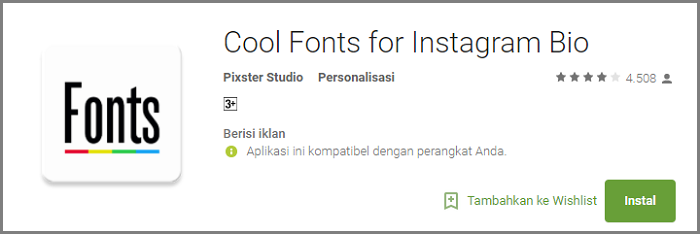
    1.  Cari aplikasi nya di Play Store, namanya “Cool Fonts for Instagram Bio”.

    Cool Fonts for Instagram Bio

    2.  Unduh dan Install.
    3.  Buka Aplikasinya lalu tekan tombol menu seperti ini ☰
    4.  Pilih font yang ingin Anda gunakan di bio Instagram, disini saya akan menggunkan SQVARE seperti font diatas.
    5.  Pada kolom kosong dibagian atas, silahkan ketik nama Anda.
    6.  Terakhir tekan tombol copy dan paste di profile bio IG Anda.

    Jika jumlah coins Anda tidak mencukupi untuk membuka fonts yang inginkan, Anda bisa menambah coins dengan cara menonton video atau membagikan Aplikasi Cool Fonts for Instagram ke social media.

    Selamat mencoba, semoga berhasil membuat bio Instagram Anda jadi keren.

  • Cara Live Streaming di Halaman Facebook Dengan OBS Studio

    Cara Live Streaming di Halaman Facebook Dengan OBS Studio

    Cara Live Streaming di Halaman Facebook Dengan OBS

    INVHO.com – Fitur Facebook memang sudah semakin canggih, live streaming pun sudah bisa dilakukan melalui profil di Aplikasi Facebook untuk menyapa teman, kerabat hingga followers. Namun bagaimana jika mencoba live dengan menggunakan komputer (PC), apakah bisa? Tentu saja bisa, namun cara ini harus dilakukan melalui halaman atau fanspage Facebook.

    Live streaming di halaman Facebook harus menggunakan bantuan aplikasi pihak ketiga, seperti OBS Studio dan Wirecast. Sebenarnya banyak aplikasi lain yang bisa digunakan namun yang populer setahu mimin hanya OBS Studio kerena selain fiturnya yang lengkap, OBS juga gratis.

    Secara teknis, cara live ini tidak terlalu rumit. Penasaran bagaimana memulainya di halaman Facebook kesayangan Anda? Ikuti langkah-langkah berikut ini:
    1. Silahkan login ke Facebook melalui PC, kemudian masuk ke halaman utama pages Facebook Anda.

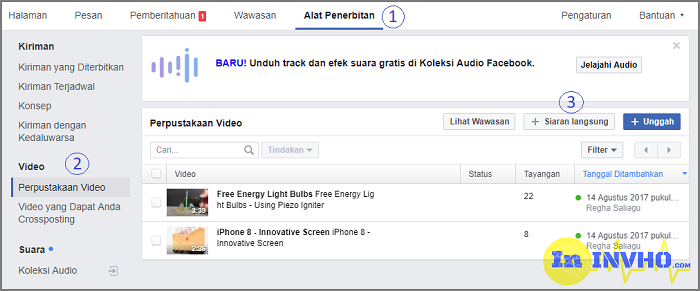
    2. Pilih menu Alat Penerbitan → Perpustakaan Video → Siaran Langsung, lihat gambar:

    Cara Live Streaming di Halaman Facebook Dengan OBS


    3. Download dan Install OBS Studio di sini. Jangan salah download, sesuaikan dengan sistem operasi komputer Anda.

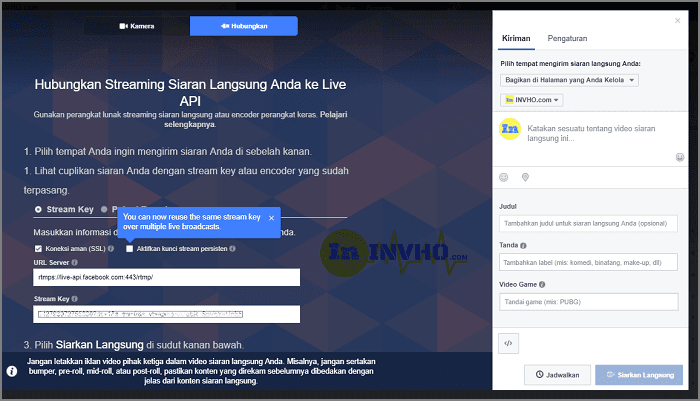
    4. Kemudian, balik lagi ke halaman Facebook dan tekan Siaran langsung, maka tampilannya akan seperti gambar berikut:

    Cara Live Streaming di Halaman Facebook Dengan OBS Studio

    5. Copy Stream Key dan paste dalam OBS Studio. Caranya, buka OBS klik File →  Setting → Stream →  Service pilih Facebook Live → Paste Stream Key → Apply → Ok.

    6. Kemudian pada menu Sources di OBS tekan tanda Plus (+) dan pilih Media Source lalu Ok.

    7. Di bagian Local File, tekan Browse dan cari letak video offline Anda dalam komputer, Ok lagi.

    8. Pojok kanan bawah, tekan Start Streaming dan Start Recording.

    Cara Live Streaming di Halaman Facebook Dengan OBS Studio


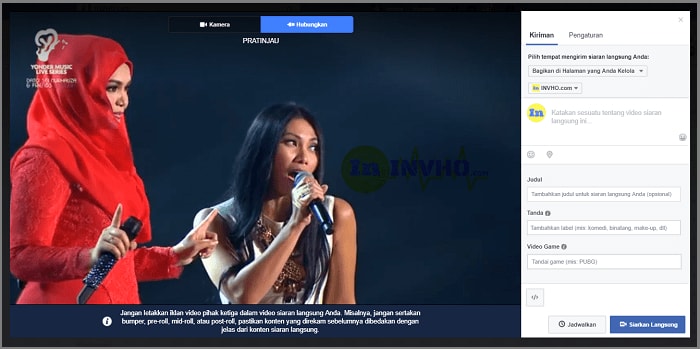
    9. Balik lagi ke Facebook, disana otomatis OBS Studio akan terhubung dengan Facebook Live. Anda tinggal melakukan pengaturan seperti : dimana live Anda akan muncul apakah di halaman Anda, di group, atau di liminasa Anda. Jangan lupa untuk menambahkan keterangan dan judul video live Anda.


    10. Terakhir tekan Siarkan langsung dan selamat kini Anda sudah live streaming di halaman Facebook. Yey..

    Oh iya, sebelum live steaming di halaman Facebook dengan OBS Studio, pastikan jaringan (signal) yang Anda gunakan cepat, direkomendasikan agar menggunakan WiFi. Jaringan yang kurang bagus bisa membuat live video Anda terganggu atau gambarnya seperti patah-patah. Semoga bermanfaat, terima kasih.

  • Cara Atasi Link yang di Blokir Facebook, 100% Ampuh

    Cara Atasi Link yang di Blokir Facebook, 100% Ampuh

    Link yang di Blokir Facebook

    INVHO.com – Link di blokir Facebook? Sepertinya itu masalah serius jika Anda seorang Blogger atau Admin sebuah halaman Facebook. Apa artinya jika sebagian besar sumber traffic Anda berasal dari jejaring sosial terbesar di dunia yaitu Facebook, sementara Anda tidak bisa berbagi artikel (link) lagi ke sebuah halaman ataupun di group.

    Pengalaman

    Pekan lalu, URL situs ini sama sekali tidak bisa di bagikan di Facebook. Entah kenapa tiba-tiba URL di blokir, semua artikel yang pernah di bagikan dalam halaman ditandai sebagai SPAM. Padahal, sejauh ini, saya merasa tidak pernah melakukan pelanggaran atas kebijakan Facebook. Namun sekarang, pihak Facebook sudah membuka blokir itu. Alhamdulillah..

    Penyebab Link di Blokir Facebook

    Walaupan Anda merasa tidak melakukan SPAM di Facebook sama seperti perkiraan saya, tapi mungkin saja Ada beberapa alasan yang tidak Anda sadari sehingga situs/blog Anda di blokir, seperti berikut:

    #Konten yang Anda Melanggar Kebijakan Facebook
    Tidak semua konten bisa dibagikan ke Facebook, Anda harus memfilter konten yang tidak sesuai dengan standar. Seperti : Layanan Ilegal, Praktik Diskriminasi, Produk Tembakau, Obat-obatan & Produk Terkait Obat-obatan, Suplemen yang Tidak Aman, Senjata, Amunisi, atau Bahan Peledak, Konten Sensasional. Selengkapnya bisa Anda lihat disini.

    #Konten Anda di Laporkan
    Ini bisa saja terjadi, mungkin ada pengguna Facebook yang merasa terganggu sehingga melaporkan konten Anda. Akibatnya situs/blog Anda ditandai secara otomatis sebagai SPAM oleh Facebook. Jadi saya sarankan, waspada jika berbagi konten di sebuah group atau komunitas. Pastikan konten Anda sesuai dengan tema dan aturan admin group.

    #Konten Berisi Tautan Berbahaya
    Facebook bisa saja menandai situs Anda berbahaya karena mungkin secara tidak sadar Anda pernah membagikan link seperti : Phising, Fake Login, Scammer, Dorks, Hacking, Etc. Selain itu, bisa saja tautan Anda terindikasi sebagai Malware atau Adware, terjadi redirect link ke situs lain (biasanya karena iklan pihak ketiga).

    #Keseringan Share
    Keseringan share tautan kesebuah group adalah salah satu alasan kenapa situs Anda di blokir. Pastikan Anda berbagi cukup sesekali saja dalam sehari, itupun harus pakai jeda. Jangan sekali-kali menggunakan auto share (Auto Post Pilot) seperti yang marak dilakukan saat ini.

    Cara Atasi Link yang di Blokir Facebook, 100% Ampuh


    Jika situs/blog Anda sudah di blokir Facebook, maka langkah satu-satunya yang bisa Anda tempuh adalah dengan mengajukan banding. Banding ke pihak Facebook sebenarnya adalah harap-harap cemas karena tidak semua hasil banding memuaskan. Jika terbukti Anda memang melakukan kesalahan, berarti banding Anda di tolak, begitupun sebaliknya. Cara banding seperti berikut:

    1. Kunjungi link berikut ini
    2. Jika Anda pemilik situs yang di blokir silahkan pilih tujuan tautan “Ini adalah situs web yang saya miliki/promosikan“.
    3. Isi deskripsi atau alasan banding Anda. Pastikan alasan Anda bisa meyakinkan pihak Facebook.
    Link yang di Blokir Facebook
    Blog di Blokir Facebook
    Sampai disini, banding sudah Anda lakukan. Selanjutnya tinggal menunggu hasil banding. Nah, menunggu hasil banding itu yang berat, tidak ada sama sekali notifikasi kapan hasil banding akan keluar. Mungkin ada email masuk saat pertama kali banding namun isinya kurang memuaskan karena pihak Facebook tidak menerima dukungan secara individu.
    Anda juga bisa melihat isi email tersebut aplikasi Facebook. Tekan Menu – Pusat Bantuan – Pesan Masuk Dukungan.
    Tips Tambahan, jika banding Anda tidak dijawab, coba Anda lakukan banding berkali-kali. Kemudian coba minta bantuan teman atau keluarga untuk melakukan banding melalui akun Facebook nya. Caranya sama saat Anda banding, hanya tujuan tautan nya pilih “Saya hanya mencoba membagikan tautan ini“.
    Deskripsinya bisa Anda contoh berikut ini :

    Saya mencoba membagikan link dari situs (URL/Domain Anda) di sebuah group, namun URL situs tersebut ditandai sebagai SPAM. Mohon bantuan pihak Facebook untuk membuka blokir situs tersebut, karena link yang akan saya bagikan mungkin berguna dan bermanfaat bagi para anggota di group, terima kasih.

    Demikian artikel ini tentang Cara Atasi Link yang di Blokir Facebook, 100% Ampuh. Semoga bermanfaat.
  • You’ve Lost Access to Instant Articles – Fitur Monetisasi Hilang

    You’ve Lost Access to Instant Articles – Fitur Monetisasi Hilang

    You've Lost Access to Instant Articles

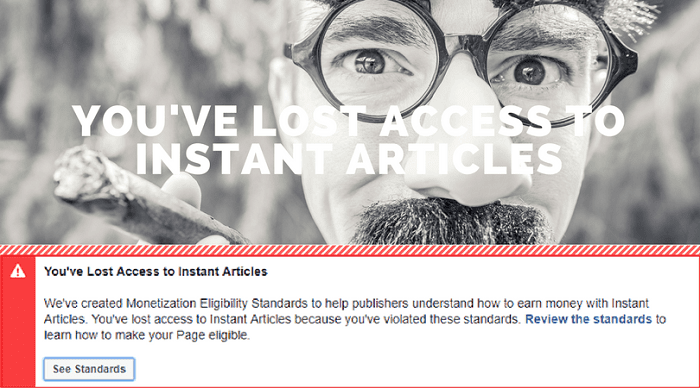
    INVHO.com – Facebook Instan Article memang salah satu cara atau ladang untuk mengumpulkan pundi pundi dollar di internet. Namun apa jadinya jika fitur monetisasi dihilangkan dalam alat penerbitan pada halaman Facebook yang Anda miliki “You’ve Lost Access to Instant Articles“.

    Bukankah sangat menyedihkan saat menunggu persetujuan di terimanya kita sebagai bagian dari Facebook Instant Articles namun nyatanya mendapat balasan penolakan dengan tulisan kurang lebih seperti ini :

    Your site doesn’t follow Instan Articles polices, See “You’ve Lost Access to Instant Articles” above to learn more.
    Jika hal itu terjadi, saran saya adalah Anda tidak perlu berkecil hati, Anda masih bisa melakukan banding ke bagian Operation Team Facebook.
    Ingat! Sebelum pengajuan banding, pastikan halaman (profil) dan situs yang sebelumnya sudah terhubung dengan Facebook Instan Artikel (FIA) sudah sesuai dengan standar kelayakan monetisasi. Standar kelayakan tersebut bisa Anda temukan di sini.

    You've Lost Access to Instant Articles
    Form Banding

    Tata cara banding fitur monetisasi hilang sebagai berikut :

    1. Lakukan pengajuan banding di sini.
    2. Silahkan pilih Pembuat
    3. Bagian URL ; Silahkan masukkan URL halaman Anda. Contoh: https://www.facebook.com/saliagu.
    4. Choose File ; Masukkan gambar penolakan Anda (Screenshot).

    Tidak lama menunggu, mungkin sekitar 1 jam. Balasan atau hasil banding yang Anda lakukan sudah dikirim via email. Jadi, pastikan cek email sesering mungkin.  Selain itu, hasil banding bisa juga Anda temukan di Pusat Bantuan (Pesan Masuk Dukungan) melalui aplikasi Facebook.
    Jika banding Anda diterima, isinya kurang lebih seperti ini :

    You've Lost Access to Instant Articles
    Hasil Banding Pertama

    Dari hasil banding diatas sebenarnya kurang memuaskan karena harus menunggu selama 90 hari. Tapi, ya setidaknya ada perasaan legah karena masih ada kesempatan untuk bisa bergabung di Facebook Instan Artikel di masa mendatang.

    Sekali lagi, jika Anda benar-benar tidak puas dengan keputusan banding diatas, Anda bisa mencoba mengajukan banding lagi (optional). Cara pengisian bandingnya pun sama dengan banding yang pertama.
    Saat banding kedua Anda di respon, mungkin uraiannya sedikit berbeda dengan isi banding sebelumya. Kenapa? Karena hasilnya bisa saja diluar ekspektasi Anda. Sangat memuaskan, lihat berikut :

    You've Lost Access to Instant Articles
    Hasil Banding Kedua

    Ini hanya cerita saya tentang hilangnya fitur monetisasi “You’ve Lost Access to Instant Articles” di Facebook Instan Artikel. Terima kasih..

  • Cara Terbaru Menonaktifkan Akun Instagram Sementara dan Menghapus Secara Permanen

    Cara Terbaru Menonaktifkan Akun Instagram Sementara dan Menghapus Secara Permanen

    cara-hapus-instagram-secara-permanen

    INVHO.com – Menonaktifkan akun Instagram sementara dan menghapus permanen belum bisa dilakukan melalui aplikasi. Fitur penghapusan tersebut hanya bisa dilakukan melalui PC atau Browser Smartphone seperti Google Chrome atau Mozilla

    Meskipun sosial media yang satu ini memiliki segudang manfaat, tapi ada saja beberapa orang yang ingin menghapus akun Instagramnya, entah itu karena alasan privasi, membuat akun baru atau yang lainnya.

    Intinya yang harus dipahami dan dipertimbaangkan adalah bahwa akun Instagram yang dinonaktifkan sementara, nantinya masih bisa digunakan kembali. Sedangkan jika di hapas secara permanen, maka akun Instagram tersebut tidak bisa digunakan lagi.

    #Cara Menonaktifkan Akun Instagram Sementara

    Menonaktifkan akun sementara tidak akan menghapus postingan foto dan video, jumlah followers dan following serta like dan komen. Hanya akan disembunyikan dan akan terlihat kembali setelah akun Instagram di aktifkan. Ikuti langkah-langkah berikut:

    1. Buka Akun Instagram Anda memalui browser : https://www.instagram.com.
    2. Tekan Profil kemudian pilih Edit Profile.
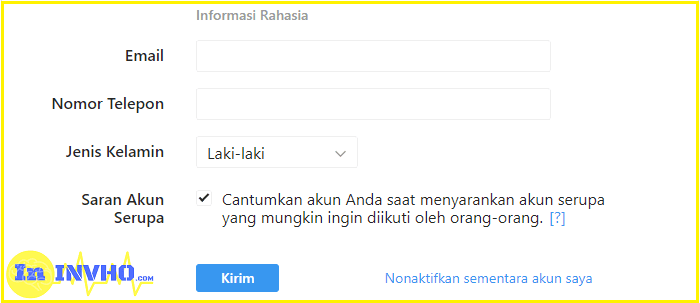
    3. Kemudian scroll ke bawah, disana ada tulisan Temporarily disable my account atau Nonaktifkan sementara akun saya. Klik tulisan tersebut.

    nonaktifkan-akun-instagram-sementara

    4. Isi kolom pertanyaan yang di ajukan : Why are you disabling your account? Silahkan pilih jawaban yang mewakili alasan Anda mengapa menonaktifkan akun Instagram tersebut.

    5. Untuk melanjutkan, Anda diminta untuk memasukkan ulang Password.
    6. Tekan tombol Temporarily Disable Account.
    7. Terakhir Anda akan menerima notifikasi , silakan pilih OK untuk melanjutkan.

    Meskipun dasarnya hanya sementara. Anda tidak bisa mengaktifkan akun tersebut kapan saja. Harus menunggu beberapa hari atau bahkan beberapa minggu untuk bisa mengaktifkan kembali akun Instagram tersebut.

    #Cara Menghapus Akun Instagram Secara Permanen

    Ingat! Jika menghapus akun Instagram secara permanen, Anda tidak bisa membuat nama pengguna atau username yang sama lagi. Jadi, pastikan mengubah username dulu sebelum menghapusnya jika masih ada niat menggunakan layanan Instagram.

    Selain itu, semua postingan foto, video, followers, likes dan komen akan dihapus semua secara permanen. Langkah-langkahnya:

    1. Login ke akun Instagram melalui browser, baik melalui PC atau Smartphone.
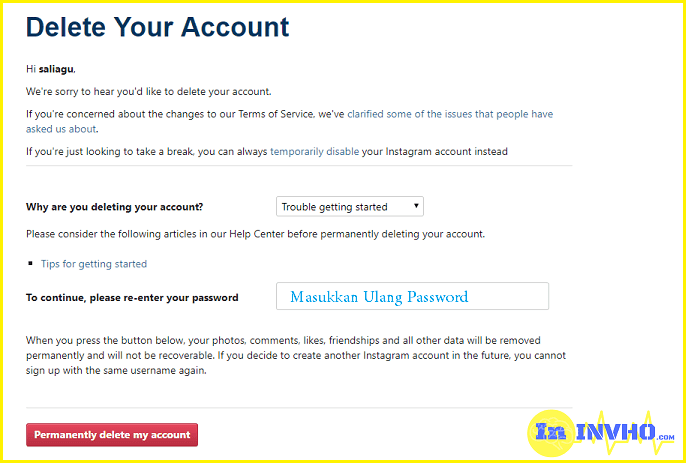
    2. Kunjungi halaman berikut : Delete Your Account
     
    3. Pilih alasan mengapa ingin menghapus akun Instagram secara permanen : Why are you deleting your account?

    hapus-instagram-secara-permanen


    4. Masukkan ulang password akun Instagram Anda kemudin tekan tombol Permanently delete my account.

    5. Terakhir akan muncul notifikasi bahwa akun Instagram Anda telah berhasil dihapus secara permanen.

    Ini hanya tips bagaimana cara menonaktifkan akun Instagram sementara dan menghapus secara permanen, mohon dipertimbangkan lagi sebelum mengikuti langkah-langkah di atas. Terima kasih.