Category: Techno

  • 5 Aplikasi Video Call Meeting Online Paling Populer Saat Ini

    5 Aplikasi Video Call Meeting Online Paling Populer Saat Ini

    5 Aplikasi Video Call Meeting Online Paling Populer Saat Ini


    INVHO.com – Wabah virus corona telah ditetapkan sebagai pandemi oleh World Health Organization (WHO) maka sejak itu pemerintah anjurkan warga agar bekerja dari rumah atau Work From Home (WFH).

    Sejak imbauan tersebut diberlakukan, beberapa sektor seperti pendidikan dan pekerja kantoran menyesuaikan aktivitas harian dengan mengubah cara berkomunikasi dan proses belajar mereka.

    Nah, berikut 5 aplikasi video call meeting online paling populer saat ini, Anda bisa memilih salah satunya agar tetap bisa terhubung, berkomunikasi, tatap muka secara virtual melalui platform kesayangan Anda tanpa harus bertemu langsung demi memutus rantai penyebaran Covid-19.

    Zoom Cloud Meetings

    Zoom adalah aplikasi buatan miliarder, Eric Yuan, yang dirilis pada Januari 2013. Selain aplikasi, Zoom juga dapat diakses melalui website, baik untuk OS Mac, Windows, Linux, iOS, dan Android.

    Zoom adalah sebuah layanan konferensi video berbasis cloud computing. Aplikasi ini mengizinkan kamu untuk bertemu dengan orang lain secara virtual, entah itu dengan panggilan video, suara, atau keduanya. Menariknya, semua percakapan via Zoom bisa direkam untuk dilihat lagi nantinya.

    Aplikasi Zoom ini dinilai punya kualitas yang mumpuni. Buktinya, setengah dari perusahaan yang masuk ke Fortune 500 sudah menggunakan layanan tersebut. Bapak presiden RI Joko Widodo dan jajarannya dikabarkan juga menggunakan aplikasi tersebut untuk rapat online dengan anggota kabinet.

    Melalui banyaknya isu yang mengangkat kekurangan dari Aplikasi ini mulai dari rentan pencurian data, malware, zombie komputer hingga masalah isu enkripsi, maka pada tanggal 30 April 2020 Zoom melakukan update pada sistem Encyptionnya sehingga dikabarkan aplikasi ini jadi lebih aman digunakan bagi penggunanya.

    Google Duo

    Google Duo adalah aplikasi video call dengan kualitas tinggi. Aplikasi ini sangat sederhana namun tepercaya. Google Duo dapat digunakan pada semua perangkat smart, ponsel, dan tablet Android dan iOS, serta di web.

    Fitur keren dari Google Duo saat ini adalah bisa melakukan vidoe call atua panggilan group hingga 59 orang (update terbaru). Tidak hanya fitur video call, Google Duo memungkinkan Anda untuk chatting, kirim pesan suara, foto dan video.

    Hangouts

    Hangouts masih aplikasi besutan Google dimana Anda bisa berkomunikasi, kirim pesan ke kontak, menelepon atau video call secara gratis.

    Fitur Hangouts :

    • Sertakan semua kontak dalam grup chat hingga 150 orang.
    • Ekspresikan diri dengan pesan status, foto, video, Maps, emoji, stiker, dan animasi GIF.
    • Ubah percakapan apa pun menjadi video call grup gratis hingga dengan 10 kontak.
    • Lakukan panggilan telepon ke nomor mana pun di dunia (dan semua panggilan ke pengguna Hangouts lain bersifat gratis!).
    • Hubungkan akun Google Voice untuk integrasi panggilan telepon, pengiriman SMS, dan pesan suara.
    • Tetap terhubung dengan kontak di seluruh Android, iOS, dan internet, serta sinkronkan chat di seluruh perangkat.
    • Kirim pesan ke kontak kapan saja, bahkan saat mereka offline.

    WhatsApp

    Kepopuleran aplikasi Whatsapp sudah tidak diragukan lagi, selain bisa digunakan untuk bertukar pesan dengan rekan kerja, WhatsApp juga bisa digunakan untuk rapat online melalu fitur video call. Update terbaru bisa hingga 8 orang.
    Cara Menggunakan:
    • Silahkan pilih ikon telepon atau panggilan video yang muncul di kanan atas kontak Whatsapp yang akan ditelepon. Anda bisa memilih untuk melakukan panggilan suara atau video.
    • Setelah penelepon pertama menjawab telepon, Anda atau teman Anda bisa menambahkan maksimal hingga empat orang dalam sekali telepon.
    • Untuk menambahkan orang lain ke dalam percakapan grup, cukup pilih tanda ‘+‘ yang ada di bagian kanan atas. Baik Anda maupun teman Anda bisa menambahkan orang lain untuk bergabung dalam percakapan grup yang sedang berlangsung.

    Skype 

    Skype merupakan aplikasi besutan dari Microsoft dimana memungkinkan Anda melakukan panggilan berbasis suara dan video. Diketahui aplikasi ini memungkinkan hingga 25 orang dalam sekali panggilan dan memungkinkan Anda untuk melakukan panggilan grup. Selain dari smartphone, Skype juga bisa diakses dari beragam perangkat, termasuk PC dan Smart TV.

    Demikian 5 aplikasi video call meeting online yang paling populer digunakan saat ini untuk menunjang aktifitas Anda agar tetap bisa bekerja dari rumah.

  • Cara Partisi Hardisk atau Tambah Drive di Laptop Baru Windows 10

    Cara Partisi Hardisk atau Tambah Drive di Laptop Baru Windows 10

    Partisi Hard Disk


    INVHO.com – Jika Anda baru saja memberi Laptop atau PC secara online dengan windows 10 original, saya yakin bahwa hanya ada satu drive C dengan kapasital sangat besar.

    Bagi pemula mungkin Anda bingung, bertanya-tanya bagaimana cara menambah atau mumunculkan drive lainnya seperti drive D atau G di Laptop baru kesayangan Anda.

    Partisi atau membagi drive C ini perlu dilakukan, karena data-data penting bisa Anda simpan atau kelompokkan dalam drive sesuai kebutuhan. Pada saat terjadi kerusakan software dan memungkinkan harus install ulang windows, maka data yang Anda simpan dari hasil partisi tidak ikut hilang atau terhapus.

    Cara partisi hard disk atau tambah drive di laptop baru windows 10 sangat mudah dilakukan dan tanpa menggunakan software. Berikut langkah-langkahnya:

    1. Disini saya coba akan menambah partisi dengan nama drive M.

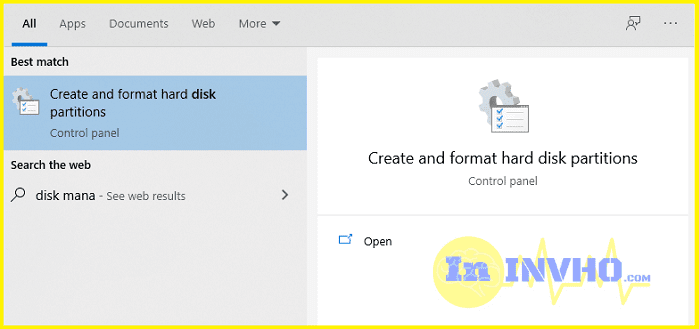
    2. Ketik di pencarian “Disk Management” lalu muncul tulisan “Create and format hard disk partitions” lalu klik untuk memulai partisi.

    Disk Management


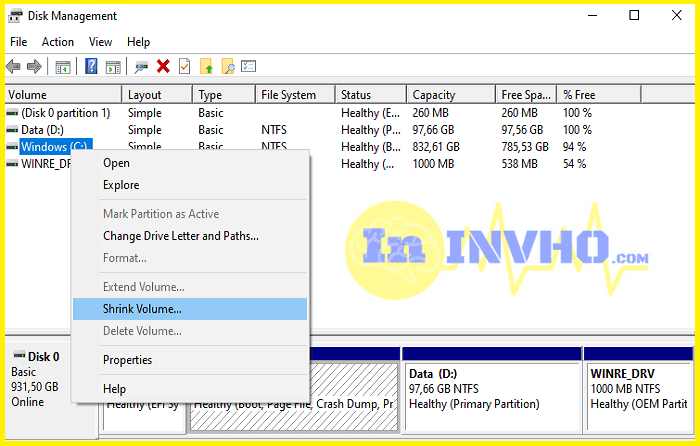
    3. Berikutnya muncul tampilan seperti gambar berikut, yang akan di partisi adalah drive C. Klik kanan pada Windows (C:) lalu pilih Shrink Valume. Tunggu sampai muncul tampilan berikutnya.

    Partisi Hard Disk

    4. Selanjutnya silahkan pilih jumlah kapasitas yang ingin Anda partisi, disini saya coba akan partisi sebesar 400000 MB atau setara dengan 4GB. Lanjut dengan tekan Shrink.

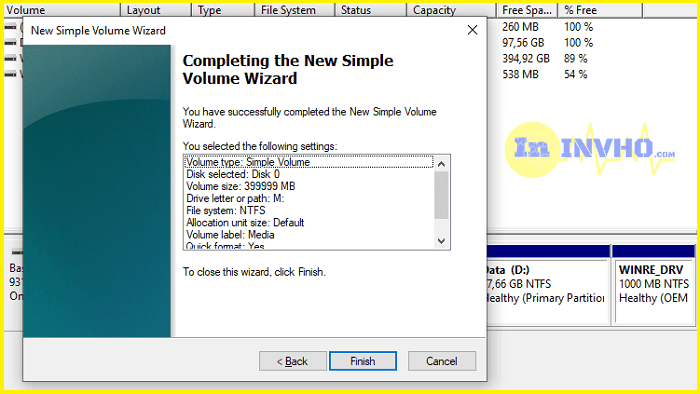
    5. Pada bagian bawah akan muncul jumlah kapasitas yang sudah dipilih untuk di partisi dengan tulisan Unallocated. Klik kanan lalu pilih New simple volume ⇢ tekan NextNext lagi, pada Assign the following drive letter, silahkan pilih nama drive yang ada kehendaki. Disini saya pilih huruf M, klik Next lalu ubah nama kolom Volume label (opsional). Disini saya beri nama “Media“. Selanjutnya Next dan terakhir tekan tombol Finish.

    Partisi Hard Disk

    Sekarang drive yang sudah Anda tambahkan sudah muncul dan bertambah, untuk memastikan silahkan masuk File Explorer dan pilih This PC. Semoga bermanfaat, terima kasih.

  • Harga dan Spesifikasi Lengkap Smartphone Vivo V9

    Harga dan Spesifikasi Lengkap Smartphone Vivo V9

    Harga dan Spesifikasi Lengkap Smartphone Vivo V9

    INVHO.com – Vivo V9 resmi diluncurkan dalam sebuah acara yang digelar di arena pelataran candi Borobudur, Magelang, Jawa Tengah, Kamis (29/3/2018). Smartphone ini di banderol dengan harga Rp 4 juta.

    Smartphone Vivo V9 memiliki design yang kekinian. Layarnya berukuran 6,3 inci dengan menyisakan secuil takik yang menjorok di atas layar, mirip dengan “poni” atau notch yang juga terdapat pada beberapa smartphone merek lain saat ini.

    Untuk besaran resolusi kamera nya sama dengan seri sebelumya. Hanya saja, untuk seri ini telah dilengkapi teknologi artificial intelligence (kecerdasan buatan/AI), dalam fitur AI beauty.

    Dimana fitur tersebut dapat mengidentifikasi usia, jenis kelamin, warna kulit, tekstur dan kondisi cahaya disekitar. Dengan begitu, kamera dari Vivo V9 mampu menghasikan foto selfie yang lebih natural dan tampak sangat jelas meskipun dalam kondisi low-light.

    Selain itu, kamera depan Vivo V9 juga menghadirkan fitur AR sticker, yang mengandalkan augmented reality untuk menambahkan animasi yang menarik saat selfie.

    Sedangkan kamera belakang juga memanfaatkan AI-bokeh, yang diklaim mampu meghasilkan foto bokeh ala kamera DSLR. AI-bokeh memanfaatkan algoritma machine learning, untuk mencapai tingkat presisi yang tinggi dalam mengidentifikasi objek foto, serta fokus di setiap jepretan.

    Pada bodi bagian belakang terbuat dari plastik, tersemat dual-camera dengan sensor kamera utama 13 megapiksel dan kamera sekunder 2 megapiksel dengan bukaan f/2.0.

    Di bawah kamera ganda, terdapat fingerprint scanner (pemindai sidik jari) yang membulat di tengah. Selain dengan pemindai sidik jari, bukaan kunci layar pun bisa dilakukan melalui fitur face unlock, atau pattern.

    Di Indonesia, spesifikasi Vivo V9 hanya menggunakan Snapdragon 450 yang dipadankan dengan RAM 4 GB dan penyimpanan internal 64 GB yang bisa ditambah hingga 256 GB dengan  memory eksternal.

    Vivo V9 menggunakan sistem operasi (OS) terbaru yakni Android Oreo. Sistem operasi ini berjalan dengan antarmuka Funtouch OS 4.0 yang merupakan pabrikan Vivo sendiri.

    Dua varian warna yang dikeluarkan Vivo V9 yakni gold black (hitam) dan gold. Namun, Vivo juga bakal menghadirkan satu warna lagi yaitu cool blue (biru) yang akan dijual terbatas.

    Berikut tabel spesifikasi lengkap Smartphone Vivo V9.

    Spesifikasi  Vivo V9
    Prosesor  Qualcomm Snapdragon 450 Octa-core
    RAM & Internal       4 GB & 64 GB (ekstensi 256 GB)
    Baterai 3260 mAh
    Warna Black in gold (Hitam), Gold
    Sistem Operasi Funtouch OS 4.0 (Android 8.1)
    Dimensi 154,81 x 75,03 x 7,89 mm
    Berat 150 gram
    Layar 6,3 inci, resolusi 1.080 x 2.280
    Tipe IPS Capasitive Touch Screen/ Incell
    Layar Sentuh 2.5 D
    Tipe Dual SIM Dual Standby
    Kamera Depan AI selfie  24 MP (bukaan f/2.0)
    Kamera Belakang       Kamera utama 13 MP
    Kamera sekunder 2 MP, bukaan f/2.0
    LED flash
    AI-bokeh
    Mode Kamera Ultra HD, PPT, Profesional, Slow Motion, Time-Lapse
    Photography, Camera Filter, Live, AI Bokeh, AI HDR, AI Face
    Beauty, panorama, Palm Capture, Gender Detection, Screen
    Flash, AR Sticker, AI Scene Recognation.
    Konektivitas Micro-USB 2.0, Wi-Fi, Bluetooth 4.2, GOS, OTG, FM
    Sensor Accelerometer, Ambient light sensor
    Proximity Sensor, E-Compass
    Vrtual Gyroscpore
  • Fitur Browser Google Chrome yang Jarang Diketahui Penggunanya

    Fitur Browser Google Chrome yang Jarang Diketahui Penggunanya

    INVHO.com – Tak dapat dipungkiri, Google Chrome disebut-sebut sebagai browser (peramban) terbaik saat ini serta paling banyak digunakan oleh pengguna internet baik di Android ataupun di komputer.

    Google Chrome yang diluncurkan oleh Google.Inc khusus untuk versi mobile, memiliki rata-rata kecepatan akses: 6.98 detik.

    Meski peramban ini memiliki jumlah pengguna yang fantastis, namun hanya sedikit yang mengetahui fitur-fitur rahasianya.

    Apa saja fitur-fitur tersebut? Tanpa panjang lebar, berikut adalah fitur browser Google Chrome yang jarang diketahui penggunanya:

    1. Fitur Game Dinosaurus T-Rex

    Sadar atau tidak, saat sedang berselancar menggunkan Chrome, tiba-tiba koneksi internet terputus, lalu muncul sosok Dinosaurus T-Rex.

    Sebenarnya T-Rex tersebut adalah sebuah game bergenre endless runner dan bisa Anda mainkan. Caranya cukup dengan menekan tombol spasi (space bar) dan T-Rex akan melompat-lompat.

    2. Fitur Pin Tab

    Ketika Anda mencari referensi dari beberapa situs yang berbeda, dimana memungkinkan Anda harus membuka banyak tab sekaligus. Nah, tab yang Anda anggap penting, bisa simpan di browser dengan fitur pin.

    Caranya hanya dengan klik kanan pada tab, lalu pilih pasang Pin pada tab. Tab yang ditandai secara otomatis akan bergeser ke sebelah kiri.

    3. Fitur Kalkulator Online

    Google Chrome juga menyediakan kalkulator online, jika seawaktu-waktu Anda butuh bantuan untuk menghitung, coba gunakan fitur ini. Caranya hanya dengan mengetik “Kalkulator” di kolom pencarian Google.


    4. Fitur Hemat Baterai

    Tips hemat baterai di Smartphone bisa Anda lakukan dengan mengurangi sedikit performa. Caranya dengan membuka menu Settings, lalu cari bagian System dan klik tombol ‘Continue running background apps when Google Chrome is closed’.

    5. Fitur Unduhan

    Jika Anda suka mengunduh, fitur ini cocok Anda terapkan. Anda bisa memilih dimana hasil unduhan disimpan. Caranya buka menu Setting lalu klik menu Show Advanced Setting, klik Download untuk mengatur lokasi atau folder yang diinginkan.

    6. Fitur Multiprofil

    Jika punya lebih dari satu akun Google, Anda bisa membedakannya dengan menyimpan riwayat browsing dan bookmark dari setiap akun tersebut dengan membuat profil individu.

    Caranya dengan membuka menu Setting ➟ Manage People ➟ Add Person. Fitur ini cocok bila komputer sering dipinjam.

    7. Fitur Mencari Gmail dari Omnibar

    Fitur ini memungkinkan pengguna browser Google Chrome bisa mencari kotak surat Gmail langsung dari omnibar.

    Caranya cukup dengan membuka menu Setting, Manage Search Engines lalu cari laman yang diinginkan.

    Nah, sudah tahu kan fitur-fitur dari Browser Google Chrome? Semoga bermanfaat, terima kasih.

  • Cara Hapus Aplikasi yang Tidak Bisa di Uninstall di Windows

    Cara Hapus Aplikasi yang Tidak Bisa di Uninstall di Windows

    Hapus Aplikasi yang Tidak Bisa di Uninstall di Windows

    INVHO.com – Biasanya untuk menghapus aplikasi di windows bisa dilakukan melalui Control Panel, hanya saja cara tersebut terbilang kurang maksimal di beberapa aplikasi atau program. Ada jenis aplikasi yang tidak bisa di uninstall di windows secara penuh atau masih ada sisa file yang tersimpan di dalam komputer.

    Aplikasi tersebut sebenarnya sudah di uninstall di windows, tapi di Control Panel nama aplikasi tersebut masih ada dan bahkan tombol uninstall nya tidak bisa di klik. Hal ini, mungkin saja disebabkan karena aplikasi tersebut adalah stand alone (berdiri sendiri), terinfeksi virus, code error, corrupt saat proses install, atau jenis malware (perangkat perusak).

    Aplikasi yang tidak bisa di uninstall akan membuat registry menumpuk di komputer. Jika registry terlalu banyak maka akan berdampak pada kinerja komputer menjadi lambat.

    #Cara Hapus Aplikasi yang Tidak Bisa di Uninstall di Windows
    Beriku cara gampang yang bisa Anda lakukan jika ada aplikasi yang tidak bisa di uninstall di komputer atau laptop Anda.
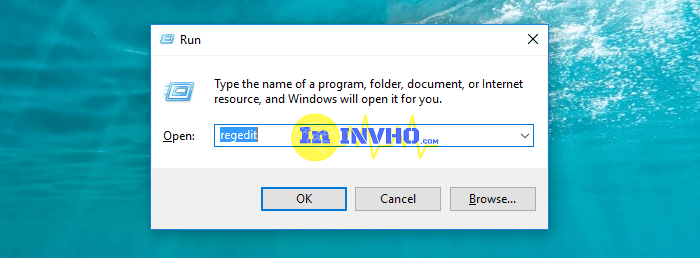
    1. Silahkan buka Windows System dan pilih Run di komputer Anda, atau langsung tekan tombol Windows + R.

    2. Jika Run sudah terbuka, silahkan ketik “regedit“. Lihat gambar :

    Run Windows

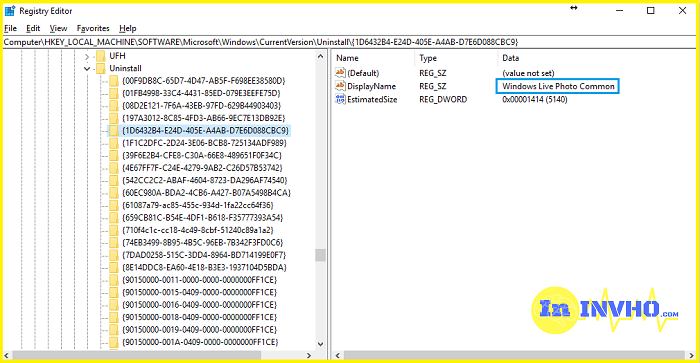
    3. Setelah Registry Editor, silahkan ikuti step berikut :

    ComputerHKEY_LOCAL_MACHINESOFTWAREMicrosoftWindowsCurrentVersionUninstall

    Anda bisa langsung copy paste di dalam Registry Editor, jadi tidak perlu mencari satu persatu.

    4. Saat Anda sudah menemukan folder Unistall, silahkan cari nama file atau aplikasi yang ingin Anda hapus.

    Biasanya nama file di Registry tidak sama dengan nama aplikasi yang muncul di Control Panel, jadi Anda harus cek Display Name. Lihat gambar :

    Registry Editor


    5. Jika sudah menemukan nama yang sesuai dengan Display Name aplikasi tersebut, langsung tekan tombol Del (hapus) di keyboar komputer Anda.

    6. Selesai, Aplikasi yang tidak di uninstall tersebut sudah terhapus dari Control Panel.

  • Cara Kirim File dari Android ke Komputer (PC) dengan SHAREit

    Cara Kirim File dari Android ke Komputer (PC) dengan SHAREit

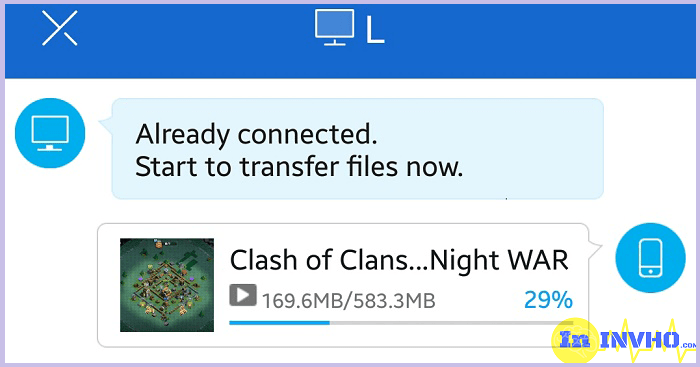
    SHAREit

    INVHO.com – SHAREit adalah aplikasi yang dikembangkan oleh Lenovo yang pada dasarnya memiliki cara kerja yang hampir sama dengan Bluetooth. Bedanya, SHAREit menggunakan jalur Hotspot dan WiFi yang memiliki kecepatan transfer bisa sampai 200 kali lipat dibanding dengan Bluetooth.

    SHAREit walaupun menggunakan jalur Hotspot dan WiFi, namun paket internet tidak akan berkurang. Mengapa demikian? Karena di SHAREit, fungsi Hotspot dan WiFi dibuat terbalik. Saat Anda sedang mengirim file maka sinyal yang Wi-Fi akan menyala sedangkan yang menerima file, Hotspot nya yang akan menyala. Dengan demikan kuota internet tidak terpakai.

    SHAREit dikembangkan bukan hanya untuk Smartphone namun juga tersedia pada komputer (PC). Jadi SHAREit memungkinkan Anda untuk mengirim file, video, Aplikasi, Photo dan Musik dari satu perangkat ke perangkat lain, termasuk dari Android ke Komputer (PC) ataupun sebaliknya dari Komputer ke Android.

    Dengan hadirnya SHAREit, tentu membuat Anda lebih aman dan nyaman dalam berbagi file dari Android ke Komputer (PC). Tidak perlu takut Android atau Komputer kesanyangan Anda terinfeksi virus. Karena disini, Anda tidak lagi menggunakan kabel data, USB ataupun MicroSD.

    #Cara Gunakan SHAREit
    Sebelum memanfaatkan fungsi SHAREit, terlebih dulu Anda harus mendownload aplikasi tersebut di situs resmi atau terpercaya.

    • SHAREit untuk Android – Download
    • SHAREit untuk Komputer (PC) – Download (Pilih Platform)

    Setelah mendownload, silahkan di Install.

    #Cara Kirim File dari Android ke Komputer (PC) dengan SHAREit
    Cara berbagi file antar SHAREit sangat simpel, pastikan kedua perangkat yang akan mengirim dan menerima sudah menginstall Aplikasi SHAREit. Disini saya coba berbagi file dari Android ke Komputer (PC).

    SHAREit di Android
    1. Silahkan buka aplikasi SHAREit di Android.
    2. Dihalaman utama, silahkan pilih tombol Send.
    3. Lalu pilih jenis file yang akan dikirim, Anda bisa mengirim banyak file sekaligus.
    4. Setelah memilih file yang akan dikirim, tekan tombol Next.
    5. Disana, aplikasi SHAREit akan mencari penerima yang berbentuk radar.
    6. Karena Anda akan mengirim file ke Komputer (PC) maka Anda harus tekan tombol pojok kanan bawah yaitu Connect PC.
    7. Jika SHAREit Komputer sudah ketemu silahkan pilih dan saatnya mengirim.

    SHAREit

    SHAREit di Komputer (PC)
    1. Silahkan buka aplikasi SHAREit di Komputer (PC).
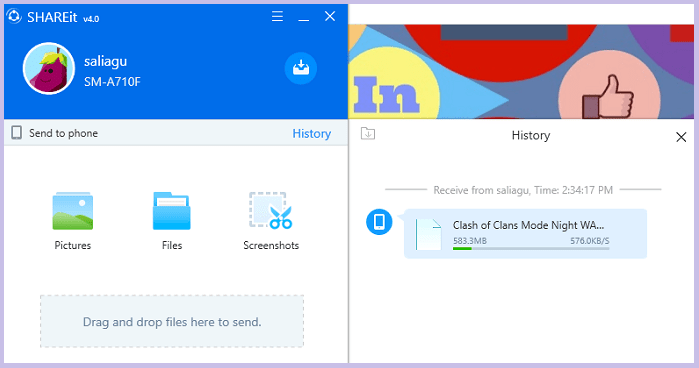
    2. Dihalaman utama, Anda akan menerima notifikasi akan menerima file.
    3. Terakhir, File akan segera masuk di Komputer (PC) dengan cepat.

    SHAREit


    Untuk bisa menerima atau mengirim file dengan SHAREit di Komputer (PC), pastikan Anda menggunakan versi terbaru. Jika versi baru SHAREit sudah tersedia, maka versi yang lama tidak bisa digunakan lagi.

  • Cara Tethering WiFi dari Laptop Windows 10 ke Android

    Cara Tethering WiFi dari Laptop Windows 10 ke Android

    Tethering WiFi Laptop Windows 10 ke Android

    INVHO.com – Windows 10 adalah versi terbaru dari Windows dan tentu memiliki banyak kelebihan seperti tersedianya fitur mobile hostpot untuk tethering WiFi dari laptop ke Android, tampilan yang lebih dinamis dam modern, lebih powerfull untuk gaming serta mendukung berbagai device dengan bebagai ukuran layar.

    Berbicara soal device, Android adalah salah satu device yang paling banyak digunakan untuk kebutuhan internet. Namun tidak jarang biaya untuk bermain internet di bebagai kalangan masih menjadi kendala. Sebab itu, kita sebagai pengguna internet harus lebih cerdas mengakali kebutuhan internet agar tidak menjadi beban.

    Salah satu solusi yang bisa saya bagikan di artikel ini yaitu dengan cara tethering WiFi dari Laptop Windows 10 ke Android. Jujur saja, pasti di antara kita banyak yang lebih sering berkunjung ke Corner WiFi ID milik Telkom dibanding ke Cafe jika hanya untuk internetan. Karena dengan modal Rp.5000,- kita sudah bisa internetan 24 jam non stop.

    Bukan hanya di Corner WiFi ID milik Telkom, biasanya ada beberapa rumah kontarakan atau kos-kosan yang menyediakan fasilitas WiFi dengan sistem voucher. Kita harus membeli voucher dengan harga yang berbeda berdasarkan masa berlaku voucher.

    Nah, untuk mengakali dengan hanya membeli 1 voucher untuk di pakai beramai-ramai dengan teman, maka sebaiknya coba tethering WiFi dari Laptop Windows 10 ke Android. Simak langkah-langkah berikut :

    #Cara Tethering WiFi dari Laptop Windows 10 ke Android


    Untuk melakukan tethering dengan cara ini terbilang sangat simple, karena kita tidak menggunakan software atau aplikasi bantuan. Kita hanya perlu melakukan setting dari fitur yang sudah disediakan, caranya sebagai berikut :
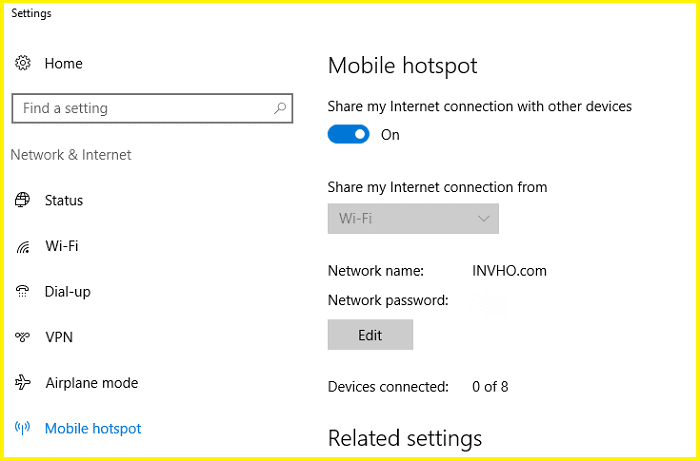
    1. Silahkan masuk di pengaturan Setting WiFi, Anda bisa temukan di bagian pojok kanan bawah Laptop (tekan icon wifi).
    2. Di halaman tersebut silahkan pilih menu Mobile Hostpot.
    3. Aktifkan WiFi dengan menggeser tombol ke mode On.

    Tethering WiFi Laptop Windows 10 ke Android

    4. Jika sudah On, saatnya aktifkan WiFi di Android, pilih Nama Network Windows 10 Anda dan masukkan password yang tertera di Laptop.
    5. Selesai dan semoga bermanfaat.

  • Cara Mengetahui Aplikasi Android dan iOS Palsu

    Cara Mengetahui Aplikasi Android dan iOS Palsu

    Cara Mengetahui Aplikasi Android dan iOS Palsu

    INVHO.com – Sekalipun mengunduh aplikasi dari toko aplikasi resmi seperti Google Play Store (Android) dan Apps Store (iOS), namun tetap perlu kejelian dalam memilih aplikasi yang harus di unduh.

    Tidak semua aplikasi di toko resmi tersebut bersifat membantu atau menyenangkan. Beberapa aplikasi palsu sudah ditemukan di toko resmi tersebut.

    Untuk itu, tetap waspada sebelum mengunduh, bisa jadi aplikasi yang Anda pasang adalah aplikasi palsu yang mengandung malware atau virus jahat yang berpotensi besar untuk mencuri informasi pribadi yang tersimpan dalam ponsel Anda seperti kartu kredit.

    Nah, berikut beberapa cara untuk mengetahui aplikasi Android dan iOS palsu, simak:

    1. Cek Pengembang Aplikasi
    Masalah nama pengembang memang terbilang sulit jika Anda tidak tau, namun Anda tetap harus kroscek nama perusahaan atau pengembang sebelum aplikasi tersebut Anda unduh. Umumnya para scammer akan menggunakan nama yang serupa dengan nama pengembang yang sudah terkenal. seperti: Overstock.com (asli) dan Overstock Inc (palsu).

    2. Cek Ulasan atau Review Aplikasi
    Aplikasi yang populer tentu memiliki banyak ulasan positif. Nah, sebelum mengunduh aplikasi tersebut, baiknya di baca dulu ulasan atau reviewnya. Pada dasarnya aplikasi yang resmi atau asli memiliki banyak ulasan  atau review dari para penggunanya. Sementara, untuk aplikasi palsu, bisa dikatakan hampir tidak ada ulasan atau review.

    3. Cek Tanggal Publish
    Aplikasi asli menampilkan “updated on…” atau “diperbarui pada…”. Sementara aplikasi palsu biasanya mencamtukan tanggal penerbitan (published date) terkini.

    4. Cek Deskripsi Aplikasi
    Deskripsi aplikasi ini terbilang penting, karena dari deskripsi tersebut, Anda bisa mengetahui fungsi dari aplikasi itu sendiri. Jika Anda tidak terlalu memerhatikan deskripsi pada sebuah aplikasi dan langsung mengunduh, maka jangan salah jika nantinya Anda merasa salah unduh. Aplikasi palsu biasanya memberikan deskripsi yang berbeda atau tidak sesuai dengan fitur dan fungsi aplikasinya.

    5. Unduh di Situs Resminya Jika Ragu
    Jika Anda ragu untuk mengunduh aplikasi yang memiliki nama sama dengan aplikasi lain, Anda bisa mengunduhnya langsung di situs resmi developer atau pengembangnya. Pengembang biasanya akan memberi opsi “Get our app” yang akan mengarahkan Anda untuk mengunduh aplikasi tersebut, atau pengembang langsung mengarahkan Anda untuk mengunduh di toko resmi.

    Semoga bermanfaat.

  • Cara Atasi @wifi.id Tidak Bisa Connect di Windows 10

    Cara Atasi @wifi.id Tidak Bisa Connect di Windows 10

    Cara Atasi @wifi.id Tidak Bisa Connect di Windows 10

    INVHO.com – Windows 10 merupakan sistem operasi komputer pribadi yang dikembangkan oleh Microsoft sebagai bagian dari keluarga sistem operasi Windows NT. Diperkenalkan pada tanggal 30 September 2014, dirilis pada 29 Juli 2015 dan pada November 2015, Threshold 2 dari Windows 10 (v10.0.10586) dirilis ke publik.

    Namun kemunculan Windows 10, banyak para penggunanya tidak merasa puas dengan alasan susah connect ke wifi, salah satunya adalah ke wifi.id milik Telkom Indonesia.
    Nah kali ini INVHO.com akan membagikan atau memberi solusi bagaimana cara atasi wifi.id tidak bisa connect di Windows 10.

    Cara Atasi @wifi.id Tidak Bisa Connect di Windows 10

    Berikut 2 tahap cara atasi @wifi.id tidak bisa connect di windows 10:

    Tahap Pertama:
    1. Silahkan download terlebih dahulu driver wireless berikut, klik di sini.
    2. Setelah Anda download, silahkan simpan, dibuatkan folder baru untuk mempermudah ingat lokasinya, kemudian di extract here.


    Tahap Kedua:
    1. Silahkan klik menu start di Windows 10, kemudian pilih Setting
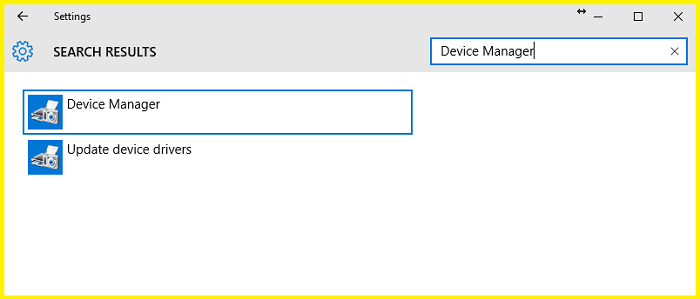
    2. Pada menu Setting, di kotak Find a Setting, silahkan ketik “Device Manager”. Setelah menemukan, silahkan di klik Device Manager
    Device Manager Windows 10
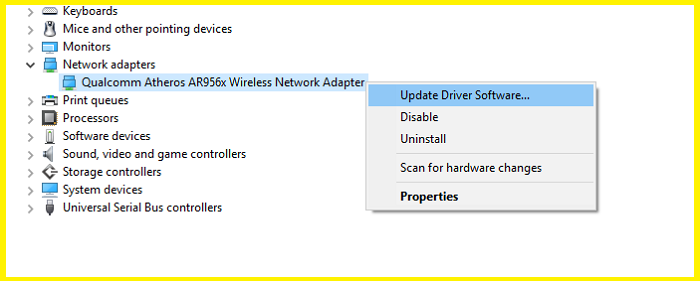
    3. Kemudian pilih menu Network Adapters  (klik 2 kali), terus klik kanan wireless nya (Quadcomm Atheros…) terus klik kanan dan pilih Update Driver Software
    Network Adapters Windows 10
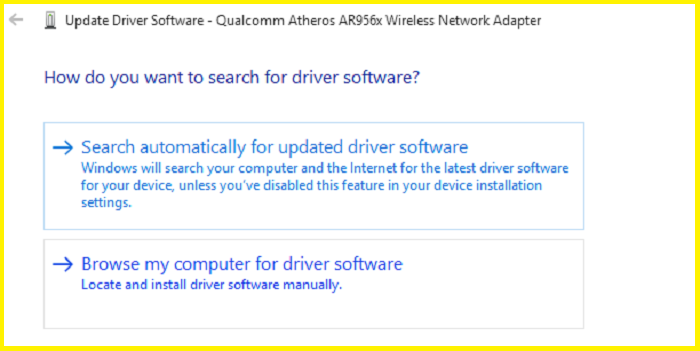
    4. Selanjutnya, pilih Browse my computer for driver software
    Browse my computer for driver software
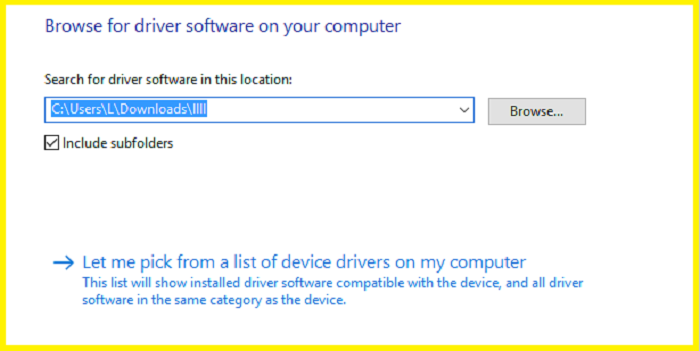
    5. Next, pilih Let me pick from a list of device drivers on my computer
    Let me pick from a list of device drivers on my computer
    6. Klik Have Disk
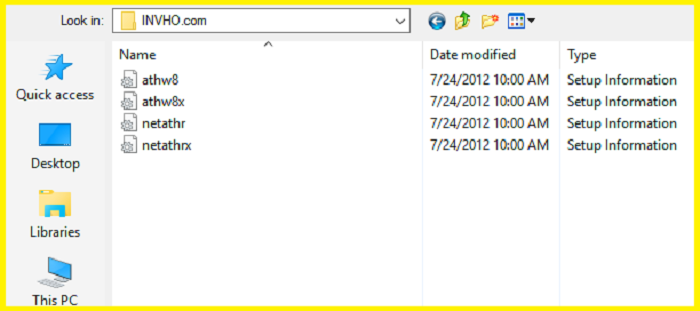
    7. Klik Browse, silahkan pilih file yang sudah Anda download dan extract tadi
    8. Silahkan Install satu per satu dari 4 nama drive wireless tersebut.
    Install drive wireless
    9. Selesai.
    Dari tahap diatas, sepertinya cukup mudah untuk Anda ikuti, jika ada kendala dalam artikel ini “Cara Atasi @wifi.id Tidak Bisa Connect di Windows 10“. Mohon kiranya untuk berkomentar. Semoga bermanfaat untuk kita semua. Jangan lupa di share yah!
  • Spectacles Kacamata Snapchat Diprediksi Akan Terjual 3 Juta Unit

    Spectacles Kacamata Snapchat Diprediksi Akan Terjual 3 Juta Unit

    Spectacles Kacamata Snapchat Diprediksi Akan Terjual 3 Juta Unit

    INVHO.com – Spectacles, ya itulah nama produk baru dari Snap Inc, Spectacles kacamata Snapchat diprediksi akan terjual 3 juta unit. Spectacles adalah kacamata pintar yang memiliki fungsi bisa merekam video durasi 10 detik. Hasil rekaman Spectacles bisa langsung dikirim ke Smartphone secara nirkabel dan dibagikan kepada orang lain sesama pengguna Snapchat.

    Meski Snapchat memiliki pesaing seperti Instagram yang sempat menirunya dengan fitur stories beberapa pekan lalu. Snapchat tetap kukuh, terbukti setelah mengubah nama identitas perusahannya menjadi Snap Inc, Snapchat langsung meluncurkan produk barunya yaitu Spectacles.

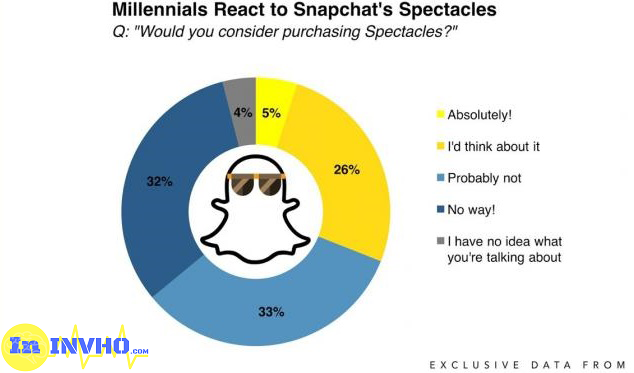
    Yang menjadi pertanyaan besar, apakah Spectacles kacamata pintar milik Snap Inc ini akan disukai seperti aplikasinya? Berdasarkan survey yang dilakukan Business Insider Intelligence yang dikutip INVHO.com, Senin (3/10/2016). Jawabannya adalah ‘iya, perangkat ini akan disukai’.

    Business Insider Intelligence melakukan survei terhadap lebih dari 300 orang responden yang berusia milenial. Hasilnya cukup mengejutkan, sebanyak 31 persen responden milenial mengaku berniat untuk membeli Spectacles dengan harga US$ 130 atau jika dirupiahkan setara dengan Rp 1,6 juta.

    Business Insider Intelligence
    Business Insider Intelligence
    Nah, jika dipersentasekan dari jumlah pengguna aktif Snapchat yang telah mencapai 60 juta pengguna di Kanada dan Amerika Serikat, maka Spectacles kacamata Snapchat diprediksi akan terjual 3 juta unit akhir tahun ini.

    Meski Generasi milenial menyukai kehadiran kacamata pintar Snapchat yaitu Spectacles, Evan Spiegel selaku CEO Snapchat tetap tidak terburu-buru menggeber penjualan kacamata tersebut. Ia menyebut, distribusi Spectacles akan dibatasi saat di awal kemunculannya.

    Bagaimana, apakah Anda juga tertarik untuk membeli Spectacles kacamata Snapchat yang pintar itu?