Category: Tips

  • Cara Membuat Iklan Banner Berganti Ganti di Blog

    Cara Membuat Iklan Banner Berganti Ganti di Blog

    Iklan Banner Berganti-Ganti

    INVHO.com – Membuat iklan banner berganti-ganti untuk dipasang di blog sangat sederhana, kita hanya perlu menyisipkan sebuah script dalam space iklan yang tersedia, seperti pada widget ataupun dalam postingan.

    Jika Anda ingin mencoba membuat iklan banner berganti-ganti, silahkan copy script di bawah ini dan paste ditempat yang Anda inginkan.

    <script type="text/javascript">
    var imgs1 = new Array("URL Banner-1","URL Banner-2","URL Banner-3","URL Banner-4");
    var lnks1 = new Array("URL Tujuan-1","URL Tujuan-2","URL Tujuan-3","URL Tujuan-4");
    var alt1 = new Array("Teks Iklan-1","Teks Iklan-2","Teks Iklan-3","Teks Iklan-4");
    var currentAd1 = 0;
    var imgCt1 = 4;
    function cycle1() {
    if (currentAd1 == imgCt1) {
    currentAd1 = 0;
    }
    var banner1 = document.getElementById('adBanner1');
    var link1 = document.getElementById('adLink1');
    banner1.src=imgs1[currentAd1]
    banner1.alt=alt1[currentAd1]
    document.getElementById('adLink1').href=lnks1[currentAd1]
    currentAd1++;
    }
    window.setInterval("cycle1()",5000);
    </script>
    <a href="URL Tujuan 1" id="adLink1" target="_blank">
    <img border="0" height="250" id="adBanner1" src="link gambar iklan-1" width="350" /></a>

    Petunjuk Pengisian :

    • URL Banner yang berwarna Merah adalah alamat link gambar yang dijadikan banner.
    • URL Tujuan yang berwarna Biru adalah URL tujuan, saat gambar banner diklik maka akan menuju link yang menjadi tujuan.
    • Teks Iklan yang berwarna Orange adalah deskripsi singkat tentang gambar banner.
    • Angka 5000 adalah kecepatan gerakan banner yang bergantian, semakin rendah nilainya maka akan semakin cepat pergerakannya, begitu juga sebaliknya.
    • Width 350 dan Height 250 adalah lebar dan tinggi banner. Silahkan sesuaikan dengan space iklan Anda.

    Iklan banner ini dibuat dengan menggabungkan beberapa gambar untuk mempermudah melakukan promosi. Tujuan menggabungkan beberapa gambar adalah agar iklan yang di pasang tidak banyak mengambil space. Selain itu, model iklan seperti ini akan lebih efektif jika dibandingkan dengan model iklan lain.

    Iklan banner berganti-ganti merupakan sebuah bentuk design iklan grafis visual yang mampu mencuri perhatian pengunjung. Melalui efek yang berganti-ganti itu, iklan ini bisa mendatangkan banyak klik.

    Berikut contoh iklan banner berganti-ganti:

    var imgs1 = new Array(“https://invho.com/wp-content/uploads/2026/03/IdWebhost-1.png”,”https://invho.com/wp-content/uploads/2026/03/IdWebhost-2.png”);
    var lnks1 = new Array(“https://member.idwebhost.com/aff.php?aff=6788″,”https://member.idwebhost.com/aff.php?aff=6788”);
    var alt1 = new Array(“Domain Murah”,”Bei Hosting Gratis Domain”);
    var currentAd1 = 0;
    var imgCt1 = 2;
    function cycle1() {
    if (currentAd1 == imgCt1) {
    currentAd1 = 0;
    }
    var banner1 = document.getElementById(‘adBanner1’);
    var link1 = document.getElementById(‘adLink1’);
    banner1.src=imgs1[currentAd1]
    banner1.alt=alt1[currentAd1]
    document.getElementById(‘adLink1’).href=lnks1[currentAd1]
    currentAd1++;
    }
    window.setInterval(“cycle1()”,4000);


    Nah, itu dia cara membuat iklan banner berganti-ganti, sangat mudah bukan? Boleh Anda coba, jika ada kesulitan dalam penggunaan script diatas, silahkan berkomentar. Semoga bermanfaat.

  • Cara Menambahkan Comment Policy di Blog dengan Disqus

    Cara Menambahkan Comment Policy di Blog dengan Disqus

    Cara Menambahkan Comment Policy di Blog dengan Disqus

    INVHO.com – Disqus merupakan layanan sistem komentar berjaringan di dunia maya yang bisa diintegrasikan dengan berbagai jenis CMS seperti Drupal, Joomla, Squares pace, DokuWiki, Storytlr, Sweetcron, Sandvox dan Chimp. Disqus memiliki fitur yang lengkap seperti Comment Policy. 

    Disqus digunakan mulai dari situs kecil, situs populer seperti blog WordPress, Tumblr, Blogspot, hingga situs besar seperti Mashable.com dan CNN.com

    Nah, untuk artikel kali ini, saya akan menjelaskan manfaat dan cara menambahkan comment policy di blog dengan disqus.

    Cara Menambahkan Comment Policy di Blog dengan Disqus
    Tampilan Comment Policy Disqus

    Manfaat Comment Policy Disqus


    Berikut beberapa manfaat menerapkan fitur ini di blog/situs:

    1. Dari segi tampilan, blog akan terlihat lebih profesional dan menyakinkan.
    2. Memberi informasi ke visitor agar membaca comment policy sebelum berkomentar.
    3. Visitor yang telah membaca comment policy tidak akan melakukan tindakan SPAM (Link aktif, Iklan, Etc) di form komentar.

    Cara Menambahkan Comment Policy Disqus


    Ada 2 (dua) tahap pengaturan yang dilakukan untuk menerapkan fitur ini, secara tekhnis tidak begitu sulit. Ikuti langkah-langkah berikut:
     Pengaturan Pada Blog Khusus Blogspot
    Silahkan buka dashboar blogspot, kemudian pilih menu Pages ➟ New Page.
    Silahkan Anda buat comment policy disana. Jika ingin menggunakan comment policy seperti di blog ini, silahkan klik link ini dan copy text nya.

     Pengaturan Pada Situs Disqus
    Silahkan Anda login ke disqus, kemudian pilih menu Admin ➟ Setting ➟ Pilih situs yang sudah di daftar.

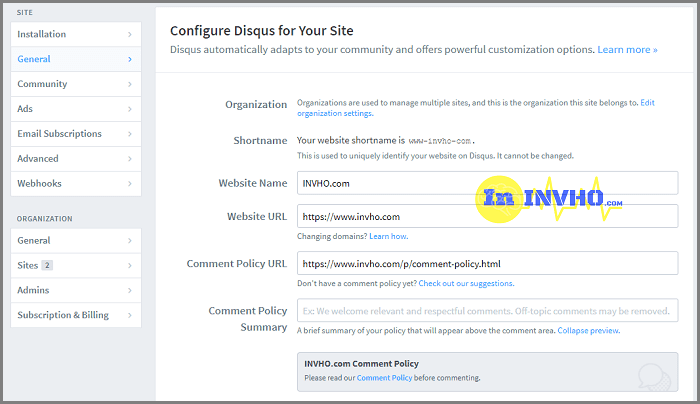
    Selanjutnya, pada bagian atau kolom Comment Policy URL, silahkan masukkan URL atau Link comment policy yang sudah Anda buat tadi pages. Perhatikan gambar:

    Cara Menambahkan Comment Policy di Blog dengan Disqus

    🔔  Cara ini Khusus yang Sudah Sing Up di Disqus.

    Jangan lupa di centang pada bagian Adult Content “Flag my site as adult oriented or NSFW“. Sekarang tinggal Anda save dan lihat hasilnya di blog.

    Cukup mudah untuk membuat comment policy di blog dengan disqus. Semoga bermanfaat dan jangan lupa di share. Terima kasih..
  • Cara Live Streaming di Halaman Facebook Dengan OBS Studio

    Cara Live Streaming di Halaman Facebook Dengan OBS Studio

    Cara Live Streaming di Halaman Facebook Dengan OBS

    INVHO.com – Fitur Facebook memang sudah semakin canggih, live streaming pun sudah bisa dilakukan melalui profil di Aplikasi Facebook untuk menyapa teman, kerabat hingga followers. Namun bagaimana jika mencoba live dengan menggunakan komputer (PC), apakah bisa? Tentu saja bisa, namun cara ini harus dilakukan melalui halaman atau fanspage Facebook.

    Live streaming di halaman Facebook harus menggunakan bantuan aplikasi pihak ketiga, seperti OBS Studio dan Wirecast. Sebenarnya banyak aplikasi lain yang bisa digunakan namun yang populer setahu mimin hanya OBS Studio kerena selain fiturnya yang lengkap, OBS juga gratis.

    Secara teknis, cara live ini tidak terlalu rumit. Penasaran bagaimana memulainya di halaman Facebook kesayangan Anda? Ikuti langkah-langkah berikut ini:
    1. Silahkan login ke Facebook melalui PC, kemudian masuk ke halaman utama pages Facebook Anda.

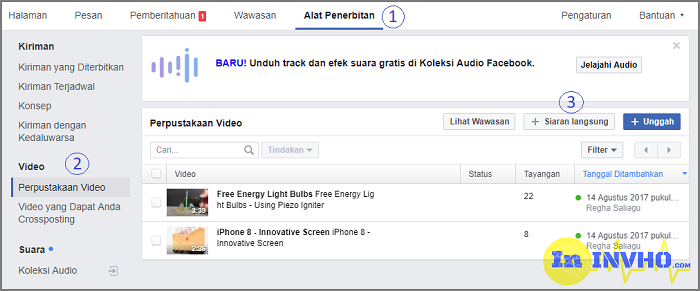
    2. Pilih menu Alat Penerbitan → Perpustakaan Video → Siaran Langsung, lihat gambar:

    Cara Live Streaming di Halaman Facebook Dengan OBS


    3. Download dan Install OBS Studio di sini. Jangan salah download, sesuaikan dengan sistem operasi komputer Anda.

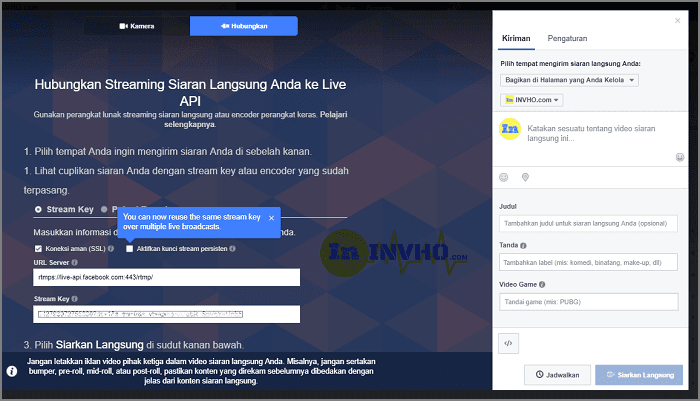
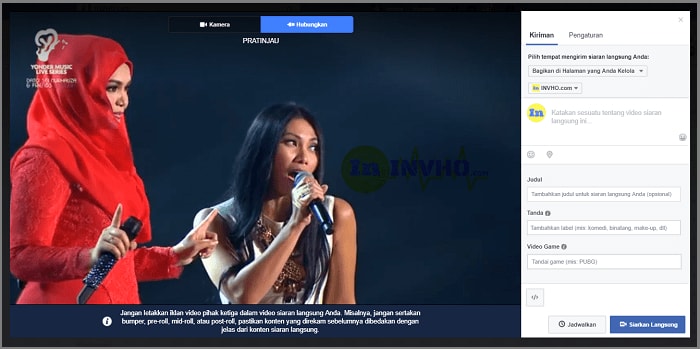
    4. Kemudian, balik lagi ke halaman Facebook dan tekan Siaran langsung, maka tampilannya akan seperti gambar berikut:

    Cara Live Streaming di Halaman Facebook Dengan OBS Studio

    5. Copy Stream Key dan paste dalam OBS Studio. Caranya, buka OBS klik File →  Setting → Stream →  Service pilih Facebook Live → Paste Stream Key → Apply → Ok.

    6. Kemudian pada menu Sources di OBS tekan tanda Plus (+) dan pilih Media Source lalu Ok.

    7. Di bagian Local File, tekan Browse dan cari letak video offline Anda dalam komputer, Ok lagi.

    8. Pojok kanan bawah, tekan Start Streaming dan Start Recording.

    Cara Live Streaming di Halaman Facebook Dengan OBS Studio


    9. Balik lagi ke Facebook, disana otomatis OBS Studio akan terhubung dengan Facebook Live. Anda tinggal melakukan pengaturan seperti : dimana live Anda akan muncul apakah di halaman Anda, di group, atau di liminasa Anda. Jangan lupa untuk menambahkan keterangan dan judul video live Anda.


    10. Terakhir tekan Siarkan langsung dan selamat kini Anda sudah live streaming di halaman Facebook. Yey..

    Oh iya, sebelum live steaming di halaman Facebook dengan OBS Studio, pastikan jaringan (signal) yang Anda gunakan cepat, direkomendasikan agar menggunakan WiFi. Jaringan yang kurang bagus bisa membuat live video Anda terganggu atau gambarnya seperti patah-patah. Semoga bermanfaat, terima kasih.

  • Daftar Jadi Mitra Grab – Kami Siap Membantu Anda

    Daftar Jadi Mitra Grab – Kami Siap Membantu Anda

    Daftar Jadi Mitra Grab - Kami Siap Membantu Anda


    Halo !


    Mau jadi mitra Grab?


    Mau dapat penghasilan dengan jam kerja fleksibel?


    Mau banget jadi mitra Grab tapi malas antri di kantor Grab?


    Mau daftar jadi mitra Grab secara online tapi bingung bagaimana caranya?


    Kami hadir untuk membantu Anda bergabung menjadi bagian dari Grab.


    Kami dari agen KUDO terverifikasi akan membantu Anda melakukan pendaftaran menjadi mitra Grab.


    Kami melayani pendaftaran mitra GrabCar dan GrabBike.


    Semua pendaftaran melalui kami tidak di pungut biaya, GRATIS 100%.

    Anda hanya perlu menyiapkan dokumen berikut:

    KTP
    SIM
        SIM yang masih berlaku (Tipe A/B/B1) untuk GrabCar
        ➧ SIM yang masih berlaku (Tipe C) untuk GrabBike
    STNK (Surat Tanda Nomor Kendaraan)
    ➢ SKCK (Surat Keterangan Catatan Kepolisian)
    ➢ KK (Kartu Keluarga)
    ➢ Buku Tabungan CIMB Niaga (Bisa menyusul)
    ➢ Berkas lainnya (Akan di informasikan jika ada kekurangan saat team Grab melakukan verifikasi dokumen).

    Calon Mitra GrabCar wajib:

     Mendaftarkan diri ke Koperasi/badan hukum
     Uji KIR kendaraanya.

    Ketentuan kendaraan:

     Untuk motor, umur kendaraan maksimal 8 tahun
     Untuk mobil, umur kendaraan maksimal 5 tahun
     Kendaraan harus dalam keadaan standard dan tidak dimodifikasi ekstrim.

    Ketentuan lainnya:

     HP yang digunakan harus berbasis Android dengan memori 16GB dan sekurang-kurangnya mempunyai RAM 1GB
     Tidak bisa menggunakan HP CDMA
     Akun Gmail yang didaftarkan harus sama dengan yang akan dipakai untuk mengunduh aplikasi Grab Driver di Play Store.


    Tidak punya akun Gmail?


    Silakan buat akun Gmail di sini


    Tidak bisa buat akun Gmail? Kami akan membantu Anda.


    Nah, apakah Anda berminat jadi mitra Grab?


    Hubungi kami melalui tombol WhatsApp dibawah ini, terima kasih.

  • Cara Dapat SSL Gratis Dari Cloudflare Untuk Blog

    Cara Dapat SSL Gratis Dari Cloudflare Untuk Blog

    SSL Gratis Dari Cloudflare

    INVHO.com – Kali ini saya akan membahas bagaimana cara mendapatkan SSL gratis dari Cloudflare untuk blog. Namun sebelum itu, berikut sedikit penjelasan yang setidaknya harus Anda pahami sebelum melanjutkan atau menerapkan tutor ini di blog Anda.

    Apa itu Cloudflare?

    Cloudflare adalah sebuah CDN (Content Delivery Network) yang memiliki fitur lebih baik dari standar CDN yang ditawarkan. Cloudflare berada di antara nama domain dan web hosting yang memiliki kemampuan untuk mem-filter trafik dan mempercapat akses website. Cloudflare menyediakan keamanan tambahan dari serangan DDoS.

    Apa itu SSL?

    SSL adalah protokol keamanan yang digunakan pada hampir semua transaksi aman pada internet. SSL mengubah suatu protokol transport seperti TCP menjadi sebuah saluran komunikasi aman yang cocok untuk transaksi yang sensitif seperti Paypal, Internet Banking, dan lain-lain.

    Manfaat SSL

    Berikut beberapa manfaat SSL yang wajib Anda ketahui:

    • Sertifikat SSL dapat meningkatkan peringkat website kalian di Google. Google secara resmi mengumumkan pada 6 Agutus 2014 bahwa enskripsi HTTPS -hanya tersedia dengan sertifikat SSL. 
    • SSL menjaga informasi sensitif selama dalam proses pengiriman melalui internet dengan cara dienkripsi. Sehingga hanya penerima pesan yang dapat memahami dari hasil enkripsi tersebut.
    • Sertifikat SSL juga menyediakan otentikasi. Dengan SSL, dapat dipastikan informasi anda terkirim ke server tujuan dan bukannya ke mesin lain yang tidak memiliki hak atas informasi tersebut.
    • Melindungi pencurian data dalam bentuk pemalsuan (phising). Biasanya akan dikirm melalui sebuah email. Tujuannya mungkin mencoba untuk meniru tampilan website anda.

    Cara Dapat SSL Gratis Dari Cloudflare

    Untuk mendaptkan SSL gratis dari Cloudfalre, ikuti langkah-langkah berikut ini:
    1. Silahkan masuk ke situs Cloudflare di sini
    2. Silahkan mendaftar dengan cara tekan tombol Sign Up lalu masukkan alamat Email dan Password, akhiri dengan tekan tombol Create Account.
    3. Berikutnya masukkan URL situs Anda
    4. Pada perintah “We’re querying your DNS records“. Silahkan klik Next.
    5. Berikutnya pada bagian Select a Plan, silahkan Anda pilih Free, Akhiri dengan tekan tombol Confirm Plan.
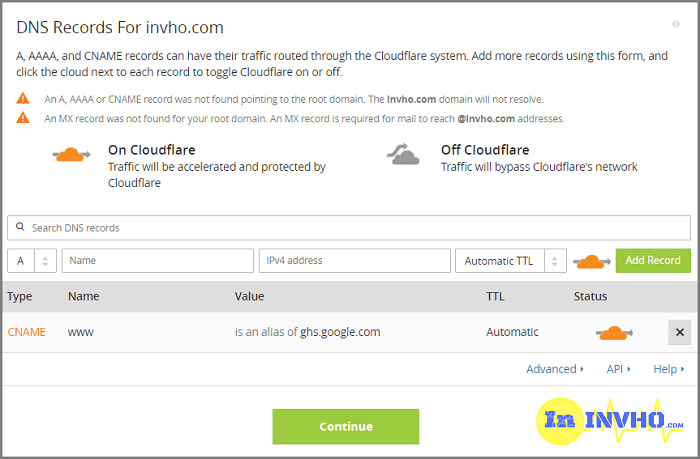
    6. Perintah “DNS query results for“. Klik Continue.
    SSL Gratis Dari Cloudflare
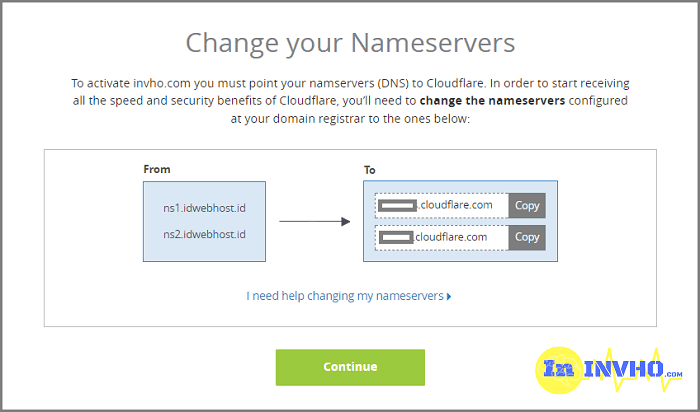
    7. Sekarang Anda harus mengganti nama server di panel domain Anda. Silahkan Anda login ke dashboard penyedia domain Anda dan ganti nama servernya dengan nama server yang diberikan dari Cloudflare.
    SSL Gratis Dari Cloudflare
    8. Setelah propagasi DNS selesai, silahkan masuk ke tampilan utama Cloudflare, disana Anda menu Crypto.
    9. Sebelah kanan di menu Crypto silahakan pilih type SSL Anda ke Full.
    10. Terakhir tinggal menunggu approved dari Cloudflare, maksimal 24 jam. Namun berdasarkan pengalaman, waktu Cloudflare mengaktifkan SSL hanya membutuhkan waktu kurang lebih 15 menit. 
    Sekarang Anda sudah mendaptkan SSL gratis dari Cloudflare. Semoga bermanfaat.
  • Cara Atasi Link yang di Blokir Facebook, 100% Ampuh

    Cara Atasi Link yang di Blokir Facebook, 100% Ampuh

    Link yang di Blokir Facebook

    INVHO.com – Link di blokir Facebook? Sepertinya itu masalah serius jika Anda seorang Blogger atau Admin sebuah halaman Facebook. Apa artinya jika sebagian besar sumber traffic Anda berasal dari jejaring sosial terbesar di dunia yaitu Facebook, sementara Anda tidak bisa berbagi artikel (link) lagi ke sebuah halaman ataupun di group.

    Pengalaman

    Pekan lalu, URL situs ini sama sekali tidak bisa di bagikan di Facebook. Entah kenapa tiba-tiba URL di blokir, semua artikel yang pernah di bagikan dalam halaman ditandai sebagai SPAM. Padahal, sejauh ini, saya merasa tidak pernah melakukan pelanggaran atas kebijakan Facebook. Namun sekarang, pihak Facebook sudah membuka blokir itu. Alhamdulillah..

    Penyebab Link di Blokir Facebook

    Walaupan Anda merasa tidak melakukan SPAM di Facebook sama seperti perkiraan saya, tapi mungkin saja Ada beberapa alasan yang tidak Anda sadari sehingga situs/blog Anda di blokir, seperti berikut:

    #Konten yang Anda Melanggar Kebijakan Facebook
    Tidak semua konten bisa dibagikan ke Facebook, Anda harus memfilter konten yang tidak sesuai dengan standar. Seperti : Layanan Ilegal, Praktik Diskriminasi, Produk Tembakau, Obat-obatan & Produk Terkait Obat-obatan, Suplemen yang Tidak Aman, Senjata, Amunisi, atau Bahan Peledak, Konten Sensasional. Selengkapnya bisa Anda lihat disini.

    #Konten Anda di Laporkan
    Ini bisa saja terjadi, mungkin ada pengguna Facebook yang merasa terganggu sehingga melaporkan konten Anda. Akibatnya situs/blog Anda ditandai secara otomatis sebagai SPAM oleh Facebook. Jadi saya sarankan, waspada jika berbagi konten di sebuah group atau komunitas. Pastikan konten Anda sesuai dengan tema dan aturan admin group.

    #Konten Berisi Tautan Berbahaya
    Facebook bisa saja menandai situs Anda berbahaya karena mungkin secara tidak sadar Anda pernah membagikan link seperti : Phising, Fake Login, Scammer, Dorks, Hacking, Etc. Selain itu, bisa saja tautan Anda terindikasi sebagai Malware atau Adware, terjadi redirect link ke situs lain (biasanya karena iklan pihak ketiga).

    #Keseringan Share
    Keseringan share tautan kesebuah group adalah salah satu alasan kenapa situs Anda di blokir. Pastikan Anda berbagi cukup sesekali saja dalam sehari, itupun harus pakai jeda. Jangan sekali-kali menggunakan auto share (Auto Post Pilot) seperti yang marak dilakukan saat ini.

    Cara Atasi Link yang di Blokir Facebook, 100% Ampuh


    Jika situs/blog Anda sudah di blokir Facebook, maka langkah satu-satunya yang bisa Anda tempuh adalah dengan mengajukan banding. Banding ke pihak Facebook sebenarnya adalah harap-harap cemas karena tidak semua hasil banding memuaskan. Jika terbukti Anda memang melakukan kesalahan, berarti banding Anda di tolak, begitupun sebaliknya. Cara banding seperti berikut:

    1. Kunjungi link berikut ini
    2. Jika Anda pemilik situs yang di blokir silahkan pilih tujuan tautan “Ini adalah situs web yang saya miliki/promosikan“.
    3. Isi deskripsi atau alasan banding Anda. Pastikan alasan Anda bisa meyakinkan pihak Facebook.
    Link yang di Blokir Facebook
    Blog di Blokir Facebook
    Sampai disini, banding sudah Anda lakukan. Selanjutnya tinggal menunggu hasil banding. Nah, menunggu hasil banding itu yang berat, tidak ada sama sekali notifikasi kapan hasil banding akan keluar. Mungkin ada email masuk saat pertama kali banding namun isinya kurang memuaskan karena pihak Facebook tidak menerima dukungan secara individu.
    Anda juga bisa melihat isi email tersebut aplikasi Facebook. Tekan Menu – Pusat Bantuan – Pesan Masuk Dukungan.
    Tips Tambahan, jika banding Anda tidak dijawab, coba Anda lakukan banding berkali-kali. Kemudian coba minta bantuan teman atau keluarga untuk melakukan banding melalui akun Facebook nya. Caranya sama saat Anda banding, hanya tujuan tautan nya pilih “Saya hanya mencoba membagikan tautan ini“.
    Deskripsinya bisa Anda contoh berikut ini :

    Saya mencoba membagikan link dari situs (URL/Domain Anda) di sebuah group, namun URL situs tersebut ditandai sebagai SPAM. Mohon bantuan pihak Facebook untuk membuka blokir situs tersebut, karena link yang akan saya bagikan mungkin berguna dan bermanfaat bagi para anggota di group, terima kasih.

    Demikian artikel ini tentang Cara Atasi Link yang di Blokir Facebook, 100% Ampuh. Semoga bermanfaat.
  • You’ve Lost Access to Instant Articles – Fitur Monetisasi Hilang

    You’ve Lost Access to Instant Articles – Fitur Monetisasi Hilang

    You've Lost Access to Instant Articles

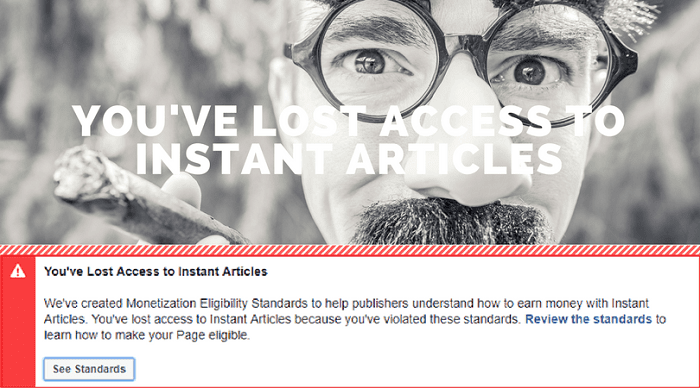
    INVHO.com – Facebook Instan Article memang salah satu cara atau ladang untuk mengumpulkan pundi pundi dollar di internet. Namun apa jadinya jika fitur monetisasi dihilangkan dalam alat penerbitan pada halaman Facebook yang Anda miliki “You’ve Lost Access to Instant Articles“.

    Bukankah sangat menyedihkan saat menunggu persetujuan di terimanya kita sebagai bagian dari Facebook Instant Articles namun nyatanya mendapat balasan penolakan dengan tulisan kurang lebih seperti ini :

    Your site doesn’t follow Instan Articles polices, See “You’ve Lost Access to Instant Articles” above to learn more.
    Jika hal itu terjadi, saran saya adalah Anda tidak perlu berkecil hati, Anda masih bisa melakukan banding ke bagian Operation Team Facebook.
    Ingat! Sebelum pengajuan banding, pastikan halaman (profil) dan situs yang sebelumnya sudah terhubung dengan Facebook Instan Artikel (FIA) sudah sesuai dengan standar kelayakan monetisasi. Standar kelayakan tersebut bisa Anda temukan di sini.

    You've Lost Access to Instant Articles
    Form Banding

    Tata cara banding fitur monetisasi hilang sebagai berikut :

    1. Lakukan pengajuan banding di sini.
    2. Silahkan pilih Pembuat
    3. Bagian URL ; Silahkan masukkan URL halaman Anda. Contoh: https://www.facebook.com/saliagu.
    4. Choose File ; Masukkan gambar penolakan Anda (Screenshot).

    Tidak lama menunggu, mungkin sekitar 1 jam. Balasan atau hasil banding yang Anda lakukan sudah dikirim via email. Jadi, pastikan cek email sesering mungkin.  Selain itu, hasil banding bisa juga Anda temukan di Pusat Bantuan (Pesan Masuk Dukungan) melalui aplikasi Facebook.
    Jika banding Anda diterima, isinya kurang lebih seperti ini :

    You've Lost Access to Instant Articles
    Hasil Banding Pertama

    Dari hasil banding diatas sebenarnya kurang memuaskan karena harus menunggu selama 90 hari. Tapi, ya setidaknya ada perasaan legah karena masih ada kesempatan untuk bisa bergabung di Facebook Instan Artikel di masa mendatang.

    Sekali lagi, jika Anda benar-benar tidak puas dengan keputusan banding diatas, Anda bisa mencoba mengajukan banding lagi (optional). Cara pengisian bandingnya pun sama dengan banding yang pertama.
    Saat banding kedua Anda di respon, mungkin uraiannya sedikit berbeda dengan isi banding sebelumya. Kenapa? Karena hasilnya bisa saja diluar ekspektasi Anda. Sangat memuaskan, lihat berikut :

    You've Lost Access to Instant Articles
    Hasil Banding Kedua

    Ini hanya cerita saya tentang hilangnya fitur monetisasi “You’ve Lost Access to Instant Articles” di Facebook Instan Artikel. Terima kasih..

  • Alur dan Syarat Pengurusan SKCK dengan Cepat

    Alur dan Syarat Pengurusan SKCK dengan Cepat

    INVHO.com – Surat keterangan catatan kepolisian atau lebih di kenal dengan istilah SKCK merupakan dokumen penting yang harus dipersiapkan saat mencari pekerjaan atau termasuk kelengkapan berkas setelah diterima bekerja di sebuah perusahaan/instansi.
    Kurangnya informasi, banyak yang menganggap bahwa alur dan syarat pengurusan SKCK itu ribet, menyita banyak waktu. Namun pada kenyataannya, pembuatan SKCK tidak sesulit yang Anda bayangkan. 
    Mengapa demikian? Karena seiring dengan perkembangan zaman, pengurusan SKCK bisa dilakukan secara online atau langsung datang ke Polres setempat.
    Hal lain mengapa saya katakan alur dan syarat pegurusan SKCK itu mudah, yaitu karena di beberapa Polsek dan Polres tidak lagi membutuhkan surat pengantar dari kelurahan.
    Mungkin dulu alur pengurusan SKCK seperti ini :

    Membuat Surat pengantar dari RT/RW ke Kelurahan → Surat pengantar dari Kelurahan ke Polsek → Surat pengantar dari Polsek ke Polres → Polres menerbitkan SKCK.

    Alur tersebut diatas sepertinya sudah tidak berlaku lagi dibeberapa daerah.
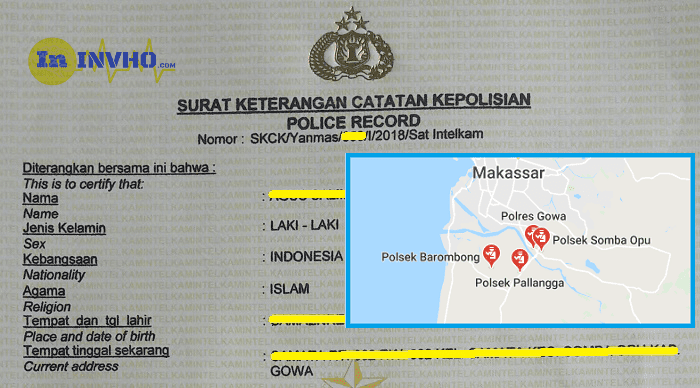
    Sesuai pengalaman penulis saat melakukan pengurusan SKCK di Polsek Gowa – Sulawesi Selatan, Polsek tidak lagi meminta surat pengantar dari kelurahan. Hanya menyerahkan beberapan dokumen sebagai persyaratan untuk menerbitkan surat pengantar pembuatan SKCK ke Polres.
    Dokumen yang harus Anda siapkan di Polsek untuk penerbitan surat pengantar ke Polres adalah sebagai berikut :
    • Foto copy KTP
    • Foto copy Kartu keluarga
    • Foto copy Ijazah terakhir
    • Foto copy Akte Kalahiran

    Proses pembuatan surat pengantar di Polsek tidak lama, tergantung kondisi banyak atau tidaknya orang yang melakukan pengurusan SKCK. Estimasi waktu kurang lebih 10 menit.
    Nah, jika surat pengantar pembuatan SKCK sudah terbit dari Polsek, silahkan ke Polres dengan membawa lagi dokumen sebagai syarat. Dokumen yang disiapkan tidak jauh berbeda pada saat penguran di Polres, berikut dokumennya :
    • Foto copy KTP
    • Foto copy Kartu keluarga
    • Foto copy Ijazah terakhir
    • Foto copy Akte Kalahiran
    • Pas poto ukuran 4×6 latar merah 4 lembar dan ukuran 2×3 latar merah 1 lembar.

    Setelah Anda tiba Polres, segera ke loket pembuatan SKCK, silahkan minta blanko pembuatan SKCK lalu isi data diri Anda dengan benar, pastikan Anda membawa alat tulis.
    Jika blanko tersebut sudah di isi kurang lebih 10 menit, silahkan pergi ke loket sidik jari. Di loket sidik jari, Anda akan di beri semacam kartu, dimana kartu tersebut Anda isi lagi sesuai dengan data diri Anda.
    Saat proses pengisian kartu sidik jari selesai, silahkan mulai sidik jari dan membayar biaya admin Rp.20.000,- (Ini di Polres Gowa – Sulawesi Selatan).
    Sampai tahap diatas selesai, silahkan kembali ke loket pembuatan/pegurusan SKCK dengan menyerahkan dokumen beserta blanko yang sudah Anda ambil isi tadi serta membayar biaya admin penerbitan SKCK sebesar Rp.30.000,-
    Sekarang Anda hanya menunggu antara 5 – 10 menit, nama Anda akan segera dipanggil dan SKCK Anda sudah terbit. Sangat mudah bukan alur dan syarat pengurusan SKCK nya.
    Selamat mencari kerja yah..
  • Cara Gampang Membuka Tutup Botol Actifed

    Cara Gampang Membuka Tutup Botol Actifed

    Cara Gampang Membuka Tutup Botol Actifed

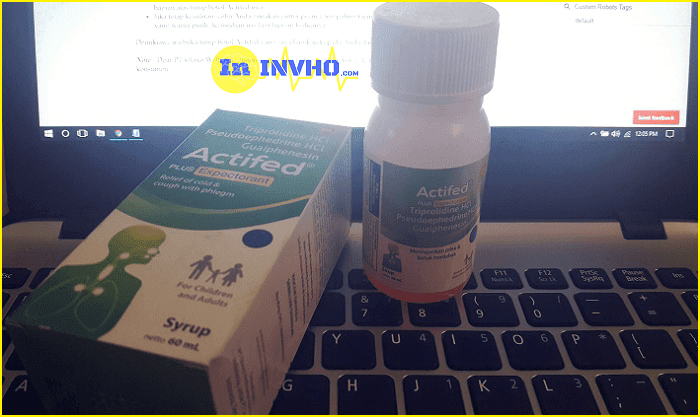
    INVHO.com – Anda kesulitan membuka tutup butol Actifed? Bukan hanya Anda namun hampir semua konsumen kerepotan dengan desain tutup botol Actifed ini.

    Actifed diindikasikan untuk meringankan batuk, pilek dan alergi pernafasan hidung. Masalah khasiat tidak perlu diragukan lagi, sangat manjur menurut saya.

    Dibalik khasiat yang luar biasa timbul emosinal tingkat dewa, keringat berderai hanya karena kesulitan membuka tutup botol Actifed. Bukannya menyembuhkan penyakit malah menambah sakit dan pegal di pergelangan serta jari tangan.

    Cara gampang membuka tutup botol Actifed, Anda hanya perlu mengetahui tekhnik berikut :

    • Pastikan segel sudah terlepas dari leher botol dengan penutup.
    • Tekan ke bawah sambil putar berlawanan arah jarum jam, lebih jelasnya perhatikan petunjuk bagian atas tutup botol Actifed nya.
    • Jika tetap kesulitan, coba Anda gunakan cutter/pisau yang paling tajam, iris lapisan pertamanya yang berwarna putih, kemudian iris lagi lapisan keduanya.
    Demikian cara gampang membuka tutup botol Actifed. Semoga bisa bermanfaat dan membantu serta Anda tidak kesal lagi.
    Noted : Dear PT Glaxo Wellcome Indonesia, mohon redesign tutup botol Actifed yang ramah konsumen.
  • Cara Terbaru Menonaktifkan Akun Instagram Sementara dan Menghapus Secara Permanen

    Cara Terbaru Menonaktifkan Akun Instagram Sementara dan Menghapus Secara Permanen

    cara-hapus-instagram-secara-permanen

    INVHO.com – Menonaktifkan akun Instagram sementara dan menghapus permanen belum bisa dilakukan melalui aplikasi. Fitur penghapusan tersebut hanya bisa dilakukan melalui PC atau Browser Smartphone seperti Google Chrome atau Mozilla

    Meskipun sosial media yang satu ini memiliki segudang manfaat, tapi ada saja beberapa orang yang ingin menghapus akun Instagramnya, entah itu karena alasan privasi, membuat akun baru atau yang lainnya.

    Intinya yang harus dipahami dan dipertimbaangkan adalah bahwa akun Instagram yang dinonaktifkan sementara, nantinya masih bisa digunakan kembali. Sedangkan jika di hapas secara permanen, maka akun Instagram tersebut tidak bisa digunakan lagi.

    #Cara Menonaktifkan Akun Instagram Sementara

    Menonaktifkan akun sementara tidak akan menghapus postingan foto dan video, jumlah followers dan following serta like dan komen. Hanya akan disembunyikan dan akan terlihat kembali setelah akun Instagram di aktifkan. Ikuti langkah-langkah berikut:

    1. Buka Akun Instagram Anda memalui browser : https://www.instagram.com.
    2. Tekan Profil kemudian pilih Edit Profile.
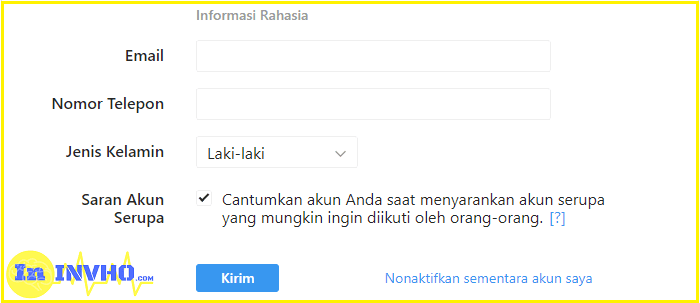
    3. Kemudian scroll ke bawah, disana ada tulisan Temporarily disable my account atau Nonaktifkan sementara akun saya. Klik tulisan tersebut.

    nonaktifkan-akun-instagram-sementara

    4. Isi kolom pertanyaan yang di ajukan : Why are you disabling your account? Silahkan pilih jawaban yang mewakili alasan Anda mengapa menonaktifkan akun Instagram tersebut.

    5. Untuk melanjutkan, Anda diminta untuk memasukkan ulang Password.
    6. Tekan tombol Temporarily Disable Account.
    7. Terakhir Anda akan menerima notifikasi , silakan pilih OK untuk melanjutkan.

    Meskipun dasarnya hanya sementara. Anda tidak bisa mengaktifkan akun tersebut kapan saja. Harus menunggu beberapa hari atau bahkan beberapa minggu untuk bisa mengaktifkan kembali akun Instagram tersebut.

    #Cara Menghapus Akun Instagram Secara Permanen

    Ingat! Jika menghapus akun Instagram secara permanen, Anda tidak bisa membuat nama pengguna atau username yang sama lagi. Jadi, pastikan mengubah username dulu sebelum menghapusnya jika masih ada niat menggunakan layanan Instagram.

    Selain itu, semua postingan foto, video, followers, likes dan komen akan dihapus semua secara permanen. Langkah-langkahnya:

    1. Login ke akun Instagram melalui browser, baik melalui PC atau Smartphone.
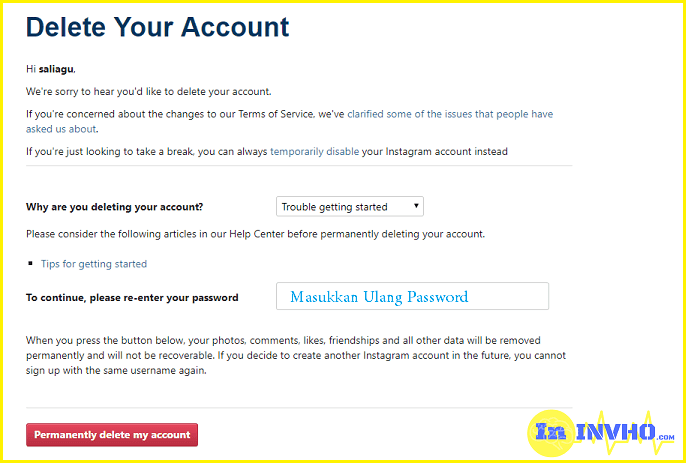
    2. Kunjungi halaman berikut : Delete Your Account
     
    3. Pilih alasan mengapa ingin menghapus akun Instagram secara permanen : Why are you deleting your account?

    hapus-instagram-secara-permanen


    4. Masukkan ulang password akun Instagram Anda kemudin tekan tombol Permanently delete my account.

    5. Terakhir akan muncul notifikasi bahwa akun Instagram Anda telah berhasil dihapus secara permanen.

    Ini hanya tips bagaimana cara menonaktifkan akun Instagram sementara dan menghapus secara permanen, mohon dipertimbangkan lagi sebelum mengikuti langkah-langkah di atas. Terima kasih.