Category: Tips

  • Menghapus Teman Facebook Sekaligus dengan Toolkit for Facebook di Google Chrome

    Menghapus Teman Facebook Sekaligus dengan Toolkit for Facebook di Google Chrome

    Menghapus-Teman-Facebook-Sekaligus

    INVHO.com – Jumlah pertemanan di Facebook memang dibatasi, yakni hanya 5000 orang. Punya teman sebanyak itu sudah sangat luar biasa jika Anda bisa berinteraksi dengan semuanya melalui saling berkomentar, like status, share post atau mungkin chatting. Namun itu sangat jarang terjadi, karena tidak semua teman Anda Facebook aktif. Bisa jadi akun Facebook teman Anda tidak digunakan lagi karena lupa password, dll.

    Andai hampir semua teman kita di Facebook kurang aktif, pasti solusi yang kita bisa di ambil adalah dengan menghapus pertemanan. Tapi kita pasti akan berpikir dan mempertimbangkannya lagi, betapa ribet dan capek nya jika harus menghapus teman Facebook satu per satu, kapan selesainya jika harus dilakukan secara manual.

    Tenang! Setiap masalah pasti ada solusi. Disini saya akan berbagi bagaimana cara menghapus teman Facebook sekaligus dengan Toolkit for Facebook di Google Chrome.

    #Apa itu Toolkit for Facebook?
    Toolkit for Facebook adalah kumpulan alat otomasi Facebook yang dibuat untuk menghemat waktu kita saat menggunakan Facebook. Toolkit for Facebook dapat difungsikan kurang lebih sebagai berikut:

    • Menghapus semua teman Facebook 
    • Unfollow semua teman Facebook
    • Invite teman untuk menyuakai halaman atau fanspage
    • Menghapus semua komentar
    • Unlike semua halaman atau fanspage
    • Dan masih banyak fungsi lainnya.


    #Kenapa Harus di Google Chrome?
    Toolkit for Facebook saat ini hanya tersedia di Google Chrome, untuk browser lain seperti Mozilla dan Opera belum tersedia. Jadi pastikan untuk menggunakan ektensi ini, Anda sudah mengunduh browser Google Chrome di PC atau Laptop.
    Untuk memasang ekstensi Toolkit for Facebook di Google Chrome, Anda bisa klik link berikut : Toolkit for Facebook.
    #Cara Menghapus Teman Facebook Sekaligus
    Jika ekstensi Toolkit for Facebook di Google Chrome sudah terpasang, lakukan langkah-langkah berikut:
    1. Silahkan login dengan akun Facebook.
    2. Klik icon Toolkit for Facebook di pojok kanan atas dan pilih menu Removal Tools.

    Menghapus Teman Facebook Sekaligus

    3. Kemudian pilih Unfriend All Facebook Friends,  jika Anda sudah login ke Facebook maka otomatis terbuka tab baru yaitu ke beranda Facebook Anda. 
    4. Akan muncul pop up dimana Anda harus menekan tombol Unfriend All Friends. Ikuti perintah notifikasinya dengan menekan tombol OK.
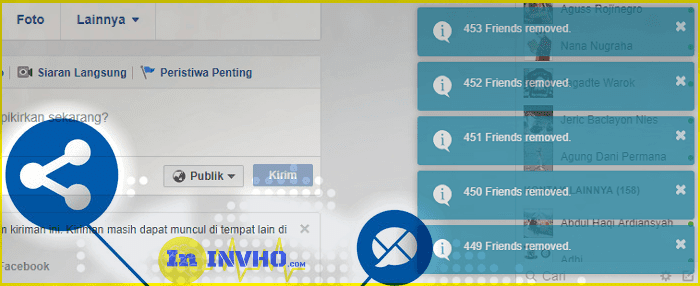
    5. Kemudian silahkan menunggu sampai exctracting friend list selesai. Disana akan ada notifikasi bahwa teman Facebook sudah di hapus.

    Menghapus Teman Facebook Sekaligus

    Itulah cara menghapus teman Facebook sekaligus dengan Toolkit for Facebook di Google Chrome. Jangan lupa share dan berkomentar jika berhasil, terima kasih.

  • Cara Mengganti Nama Fanspage Facebook yang Tidak Bisa Diganti

    Cara Mengganti Nama Fanspage Facebook yang Tidak Bisa Diganti

    Ganti Nama Fanspage Facebook

    INVHO.com – Banyak alasan seseorang untuk mengganti nama Fanspage Facebook nya, sayangnya pihak Facebook mempunyai kebijakan dimana nama Fanspage Facebook tidak bisa diganti sesering mungkin atau ada batasan dalam merubah nama.

    Sedikit alasan nama Fanspage Facebook tidak bisa diganti karena :

    • Sering di ubah sehingga di anggap akan menyesatkan pengikut;
    • Halaman yang menerbitkan spam;
    • Halaman dengan kategori Human (Tokoh, Aktor, Politik, Etc).


    #Pengalaman Penulis
    Saya sempat cemas karena nama Fanspage Facebook tidak bisa diganti. Tapi syukur alhamdulillah saya menemukan trik dan berhasil, trik tersebut akan saya share disini.

    Alasan nekat saya merubah nama Fanspage Facebook yang tidak bisa diganti karena saya telah mengganti domain situs. Dimana yang tadinya .COM saya ganti menjadi .NET.

    Saya merasa tidak nyaman jika nama Fanspage Facebook tidak sesuai dengan nama situs, terlihat kurang profesional. Tidak menutup kemungkinan situs saya kedepannya bisa lebih maju, karena itu saya harus memperbaiki salah satu penunjang kesuksesan situs tersebut yakni dengan mengganti nama Fanspage Facebook.

    #Cara Mengganti Nama Fanspage Facebook yang Tidak Bisa Diganti
    Lalu bagaimana jika nama Fanspage Facebook tidak bisa lagi diganti? Seperti yang saya sebut diatas bahwa saya menemukan sebuah trik, namun trik tersebut bisa Anda gunakan jika alternatif dibawah ini tidak bisa digunakan.

    1. Mengganti Kategori
    Nama Fanspage Facebook tidak bisa diganti karena mungkin Anda salah memilih kategori. Pastikan nama Fanspage Facebook Anda bukan kategori Orang. Agar nama Fanspage Facebook bisa Anda ubah, silahkan akali dengan mengganti kategori ke Website, Blog atau Perusahaan Siaran & Media.

    2. Jumlah Like
    Pastikan jumlah like Fanspage facebook Anda masih dibawah 200, jika sudah lebih dari itu maka sulit menggantinya lagi karena dinggap akan menyesatkan pengikut Fanspage Facebook Anda. Hal tersebut tidak sesuai atau melanggar kebijakan komunitas Facebook.

    3. Tidak Melakukan SPAM
    Pastikan Anda menggunkan Fanspage sesuai dengan kebijakan yang ditetapkan Facebook yakni tidak melakuka spam, menyebar konten yang melanggar. Jika Fanspage terbukti melakukan hal tersebut, bukan hanya nama yang tidak bisa diganti tapi bisa saja Fanspage Facebook Anda di hapus.

    #Cara Mengganti Nama Fanspage Facebook yang Tidak Bisa Diganti dengan Trik
    Cara ini mungkin belum familiar tapi saya sudah pernah mencoba dan berhasil. Anda mungkin sudah putus asa dan kecewa karena jumlah like Fanspage sudah ribuah tapi sayang banget namanya tidak bisa diganti. Anda juga mungkin sakit hati dan tertipu, beli Fanspage Facebook yang katanya bisa diganti tapi nyatanya tidak bisa.

    Tidak perlu putus asa, kecewa dan sakit hati, Anda cukup mengakalinya dengan menggabungkan 2 (dua) Fanspage Facebook yang identik. Misalnya, Fanspage Facebook Anda bernama INVHO.net dan ingin diganti menjadi INVHO.com.

    Maka hal yang harus Anda lakukan adalah membuat Fanspage Facebook baru dengan nama yang ingin Anda gunakan (INVHO.com). Tapi ingat harus identik dengan nama Fanspage sebelumnya, jika nama tidak identik maka penggabungan mungkin tidak bisa dilakukan.

    Bagiamana cara menggabungkan Halaman atau Fanspage Facebook? Baca artikel berikut ini :

    Semoga bermanfaat! Terima kasih.

  • Cara Menggabungkan Halaman atau Fanspage Facebook

    Cara Menggabungkan Halaman atau Fanspage Facebook

    Menggabungkan Halaman atau Fanspage Facebook

    INVHO.com – Mungkin Anda membuat halaman atau fanspage facebook lebih dari satu dan namanya pun hampir sama. Anda merasa malas untuk mengurusnya lagi karena terlalu sibuk.

    Jika hal tersebut benar, maka alternatif yang bisa Anda gunakan adalah dengan menggabungkan halaman atau fanspage facebook tersebut.

    Menggabungkan halaman atau fanspage facebook sangat mudah, jadi Anda tidak perlu merasa kewalahan jika hanya punya lebih dari satu halaman atau fanspage facebook. Anda tidak perlu menghapusnya, karena sangat disayangkan jika jumlah like nya sudah banyak.

    #Syarat Menggabungkan Halaman atau Fanspage Facebook
    Jika Anda mempunyai 2 halaman atau fanspage facebook, Anda bisa menggabungkannya, dengan syarat:

    • Anda adalah pengurus pada kedua halaman atau fanspage facebook tersebut, alias halaman tersebut berada dalam satu akun facebook. 
    • Halaman atau fanspage facebook Anda harus identik, memiliki nama yang serupa dan mewakilkan hal atau kategori yang sama.
    • Halaman atau fanspage facebook Anda memiliki alamat atau nomor telepon yang sama jika memiliki lokasi fisik
    • Jika halaman fanspage facebook Anda berhasil digabungkan, orang yang menyukai halaman fanspage facebook Anda dan semua check-in akan digabungkan, tetapi kiriman, foto, ulasan, peringkat, dan nama pengguna akan dihapus dari Halaman yang Anda gabungkan.
    • Mempertimbangkan mana halaman atau fanspage yang harus di pertahankan  dan mana halaman atau fanspage yang akan di gabung.
    Pastikan Anda memahami resiko atas syarat diatas sebelum menggabungkan halaman atau fanspage facebook.
    #Cara Menggabungkan Halaman atau Fanspage Facebook
    JIka Anda setuju dengan syarat dan telah memahami resiko dari penggabungan halamana atau fanspage facebook, berikut panduan lengkapnya :
    1. Silahkan kunjungi facebook.com/pages/merge
    2. Silahkan masukkan kembali password facebook Anda.
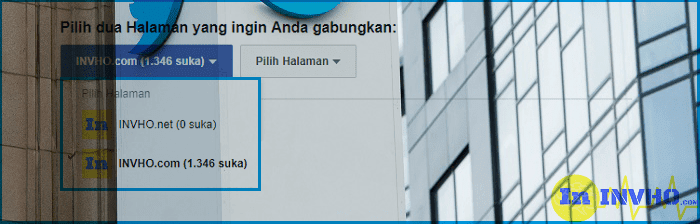
    3. Kemudian pilih 2 halaman atau fanspage facebook yang ingin digabungkan dan klik Lanjutkan.

    Gabung Fanspage Facebook

    4. Pilih halaman atau fanspage yang ingin Anda simpan, dalam hal ini halaman yang tidak Anda pilih akan dipindahkan ke halaman yang Anda simpan.
    5. Kemudian tekan Simpan Halaman.
    6. Terakhir, Konformasi permintaan penggabungan halaman atau fanspage faceboook Anda dengan menekan tombol Minta Penggabungan.

    Orang yang menyukai halaman duplikat, akan  diberi informasi tentang adalanya penggabungan halaman. Selain itu, nama pengguna halaman atau fanspage yang di gabungkan akan terhapus. Jadi, Anda harus membuat lagi nama pemgguna.

    Jika tahap diatas sudah selesai, silahkan tunggu hingga semua ke-2 halaman atau fanspage facebook tersebut berhasil digabungkan.

  • Whaff Rewards Aplikasi Penghasil Dollar Terbaik

    Whaff Rewards Aplikasi Penghasil Dollar Terbaik

    Whaff Rewards

    INVHO.com – Aplikasi Whaff Rewards mungkin tidak ada matinya bagi pecinta Android dan Dollar. Sudah sangat membosankan jika harus terus menerus mengulas aplikasi satu ini.

    Mengapa saya ulas lagi, tujuannya tentu ingin berbagi dan meraup dollar. Jika Anda sedang membaca tulisan ini saya harap bisa bermanfaat, tapi jika tulisan ini adalah informasi yang kesekian kali Anda temukan dan hampir sama dengan tulisan sebelah maka silahkan close dan cari artikel lain yang lebih Anda butuhkan.

    Siapa yang tidak mau uang? Kita tentu paham bahwa manusia mempunyai kebutuhan yang beraneka ragam. Setiap manusia butuh makan dan minum agar tetap hidup serta membutuhkan pakaian untuk menutupi badan. Manusia juga butuh rumah sebagai tempat berlindung. Pendidikan, kesehatan, hiburan, dan kebutuhan lainnya juga diperlukan manusia agar hidup lebih layak.

    Untuk memenuhi semua kebutuhan tersebut, manusia butuh uang. Untuk mendapatkan uang, manusia harus bekerja. Setelah bekerja dan mendapatkan uang, uang itu kemudian digunakan untuk memenuhi kebutuhannya. Di samping itu, uang tersebut ditabung untuk kebutuhan-kebutuhan yang akan datang.

    Jadi, manusia selalu penuh perhitungan dalam hidupnya. Karena itulah manusia disebut makhluk ekonomi (homo economicus) karena manusia selalu memikirkan upaya untuk memenuhi kebutuhannya sesuai dengan prinsip-prinsip ekonomi.

    Karena uang adalah kebutuhan, maka disini saya sedikit membantu dan berbagi bagaimana cara mendaptkan Uang (Dollar) melalui aplikasi Whaff Rewards di Android. Tidak susah memperoleh dollar dari aplikasi ini jika Anda menyadari bahwa pada dasarnya manusia (Anda) itu makhluk sosial.

    Namun saya tegaskan bahwa hanya orang-orang yang mampu bersosialisasi bisa cepat meraup pundi-pundi Dollar melalui Aplikasi Whaff Rewards. Mengapa demikian? Karena aplikasi ini sifatnya dibagikan ke orang, bukan untuk dipakai sendiri.

    #Cara Bergabung di Whaff Rewards

    Sangat simple untuk memulai pencarian Dollar di Whaff, Anda hanya butuh Android, Paket Data (WiFi) dan Akun Facebook. Di era digital saya rasa Anda sudah memiliki ketiga diatas, jadi langsung saja :
    1. Download Aplikasi Whaff Reward melalui Google Play di sini.
    2. Install Aplikasi Whaff Rewards
    3. Silahkan mendaftar atau login (masuk) dengan akun Facebook Anda.
    4. Kemudian masukkan kode invite berikut (wajib) :

    AK67254

    Mengapa kode invite? Seperti saya katakan sebelumnya bahwa aplikasi ini sifatnya dibagi, maka kode tersebut merupakan ajakan saya ke Anda untuk berbagi informasi tentang Aplikasi Whaff Rewards.

    5. Jika semua step sudah selesai, saatnya meraup pundi-pundi Dollar dengan cara sabar.

    #Cara Dapat Dollar di Aplikasi Whaff Rewards

    Ada banya pilihan untuk mengumpulkan Dollar di Whaff dan semua pilihan tersebut sebaiknya Anda kerjakan. Pilihannya:

    1. Mengajak Orang Bergabung
    Mengajak orang termasuk cara cepat memperoleh Dollar di Whaff Rewards. Setelah Anda berhasil masuk/login dengan akun Facebook, maka Anda langsung mendapatkan kode invite. Dimana kode invite tersebut bisa Anda bagikan keteman, kerabat atau siapapun.

    Jika cara saya mengajak Anda melalui tulisan ini, maka Anda boleh mengajak siapapun dengan cara Anda sendiri. Do the best.

    2. Premium Picks
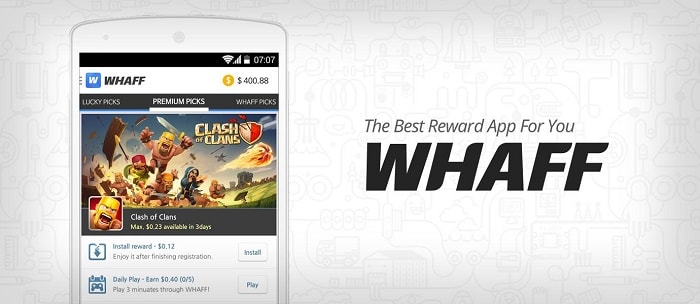
    Di menu Premium Picks, beragam aplikasi yang ditawarkan untuk Anda install, tiap Aplikasi memiliki reward yang berbeda-beda. Jadi silahkan Anda pilih dan Install aplikasi yang menurut Anda memberi rewards yang tinggi.

    3. Whaff Picks & Other Picks
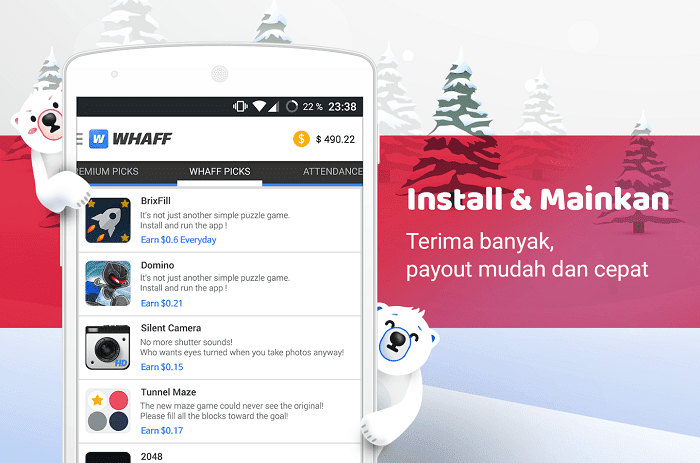
    Tidak jauh berbeda dengan Premium Picks, hanya saja di menu ini biasanya lebih ke bentuk survey atau misi. Jika bentuk survey, maka Anda harus menjawab survey sampai selesai, jika tidak maka reward tidak bisa Anda dapatkan.

    Jika bentuk misi, maka misi tersebut harus Anda selesaikan. Contoh, Anda harus install aplikasi games. Setelah Intalls, Anda harus memainkan game tersebut sampai level 3. Jika sudah mencapai level 3, barulah reward tersebut Anda dapatkan.

    Whaff Picks
    Source : Whaff Rewards

    4. Lockscreen Earning
    Lockscreen sebenarnya baru di Aplikasi Whaff Rewards. Sebelumnya penawaran yang diberikan adalah cek kehadiran, namun cek kehadiran sudah diganti dengan Lockscreen. Dengan menginstall Whaff Locker, Anda bisa memperoleh Dollar tiap sejam sekali.

    Hanya itu yang bisa saya bagikan, semoga informasi ini ” Whaff Rewards Aplikasi Penghasil Dollar Terbaik ” bisa bermanfaat.
  • Cara Hapus Aplikasi yang Tidak Bisa di Uninstall di Windows

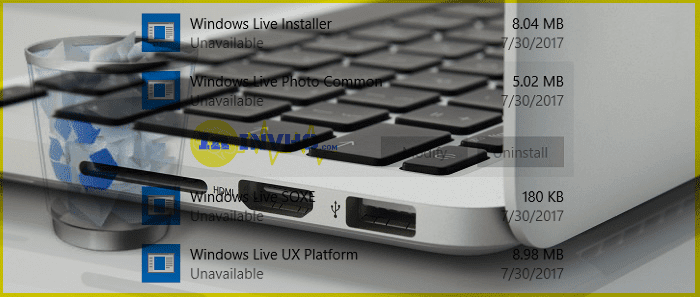
    Cara Hapus Aplikasi yang Tidak Bisa di Uninstall di Windows

    Hapus Aplikasi yang Tidak Bisa di Uninstall di Windows

    INVHO.com – Biasanya untuk menghapus aplikasi di windows bisa dilakukan melalui Control Panel, hanya saja cara tersebut terbilang kurang maksimal di beberapa aplikasi atau program. Ada jenis aplikasi yang tidak bisa di uninstall di windows secara penuh atau masih ada sisa file yang tersimpan di dalam komputer.

    Aplikasi tersebut sebenarnya sudah di uninstall di windows, tapi di Control Panel nama aplikasi tersebut masih ada dan bahkan tombol uninstall nya tidak bisa di klik. Hal ini, mungkin saja disebabkan karena aplikasi tersebut adalah stand alone (berdiri sendiri), terinfeksi virus, code error, corrupt saat proses install, atau jenis malware (perangkat perusak).

    Aplikasi yang tidak bisa di uninstall akan membuat registry menumpuk di komputer. Jika registry terlalu banyak maka akan berdampak pada kinerja komputer menjadi lambat.

    #Cara Hapus Aplikasi yang Tidak Bisa di Uninstall di Windows
    Beriku cara gampang yang bisa Anda lakukan jika ada aplikasi yang tidak bisa di uninstall di komputer atau laptop Anda.
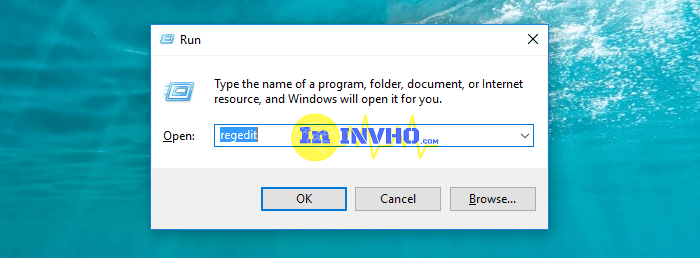
    1. Silahkan buka Windows System dan pilih Run di komputer Anda, atau langsung tekan tombol Windows + R.

    2. Jika Run sudah terbuka, silahkan ketik “regedit“. Lihat gambar :

    Run Windows

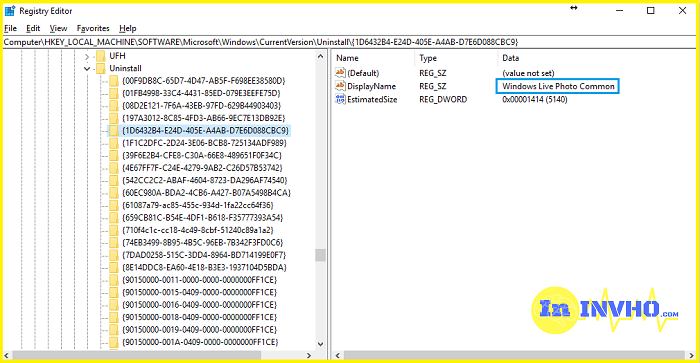
    3. Setelah Registry Editor, silahkan ikuti step berikut :

    ComputerHKEY_LOCAL_MACHINESOFTWAREMicrosoftWindowsCurrentVersionUninstall

    Anda bisa langsung copy paste di dalam Registry Editor, jadi tidak perlu mencari satu persatu.

    4. Saat Anda sudah menemukan folder Unistall, silahkan cari nama file atau aplikasi yang ingin Anda hapus.

    Biasanya nama file di Registry tidak sama dengan nama aplikasi yang muncul di Control Panel, jadi Anda harus cek Display Name. Lihat gambar :

    Registry Editor


    5. Jika sudah menemukan nama yang sesuai dengan Display Name aplikasi tersebut, langsung tekan tombol Del (hapus) di keyboar komputer Anda.

    6. Selesai, Aplikasi yang tidak di uninstall tersebut sudah terhapus dari Control Panel.

  • Cara Memunculkan Ular di Layar Smartphone

    Cara Memunculkan Ular di Layar Smartphone

    Ular-di-Layar-Hp

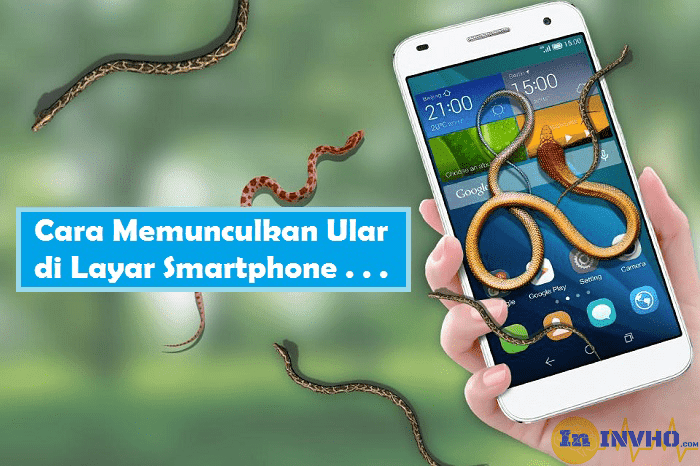
    INVHO.com – Baru-baru ini marak tips cara memunculkan ular di layar smartphone, tak sedikit pengguna Facebook mengikuti langkah-langkah yang sudah dijelaskan namun ular tak kunjung muncul di layar. Pengguna Facebook di haruskan mengetik #ran di kolom komentar kemudian men share cara tersebut.

    Mungkin banyak pengguna Facebook yang sedikit kecewa dengan tips cara memunculkan ular di layar smartphone tersebut. Karena itu, sebaiknya kita sebagai pengguna sosial media harusnya sedikit lebih cerdas mencerna informasi, jangan sampai kita menjadi bagian diantara sekian banyak orang yang hobby menyebarkan informasi hoax.

    Langsung saja, berikut contoh ular yang muncul di layar Smartphone, silahkan tonton video nya:

    #Cara Memunculkan Ular di Layar Smartphone
    Setelah menonton video diatas, silahkan ikuti langkah-langkah berikut untuk memunculkan ular di layar Smartphone Anda :
    1.  Silahkan downlod terlebih dulu aplikasi tersebut di Play Store atau langsung klik disini: Ular Muncul di Layar Hp
    2.  Silahkan Install aplikasi tersebut
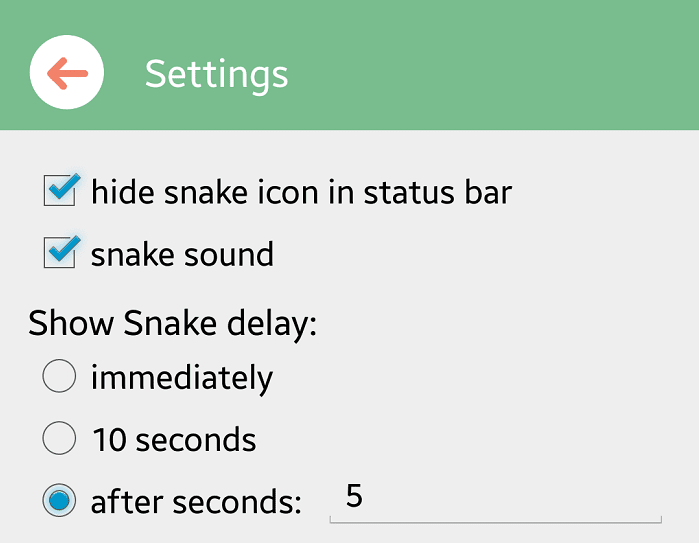
    3.  Open dan lakukan setting pada aplikasi tersebut. Anda bisa setting waktunya, saya lebih suka memunculkan ularnya hanya dalam waktu 5 detik. Karena itu saya setting seperti gambar berikut ini:

    Cara-Memunculkan-Ular-di-Layar-Androis


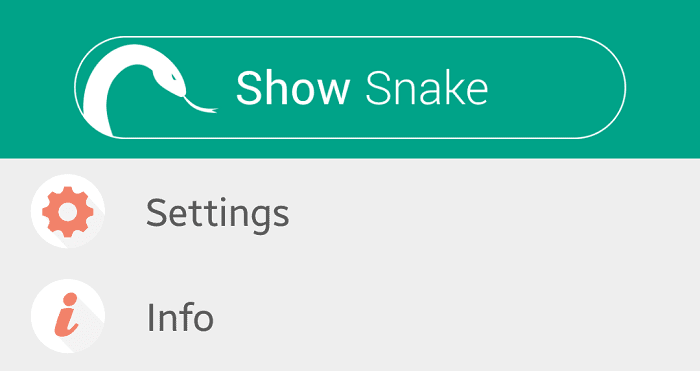
    4.  Terakhir munculkan ular di layar smartphone Anda dengan menekan tombol Show Snake.

    Cara-Memunculkan-Ular-di-Layar-Androis

    Itulah cara memunculkan ular di layar hp, semoga Anda tidak tertipu lagi dengan berkomentar #ran dan sejenisnya. Selamat mencoba dan semoga bermanfaat.

  • Cegah Klik Iklan AdSense Sendiri dengan Google Publisher Toolbar Chrome

    Cegah Klik Iklan AdSense Sendiri dengan Google Publisher Toolbar Chrome

    Cegah Klik Iklan Sendiri (AdSense) dengan Google Publisher Toolbar Chrome
    INVHO.com – Sebagai seorang publisher iklan adsense, tentu sangat berhati-hati. Sedikit kesalahan saja bisa berakibat fatal terhadap akun adsense, yaitu bisa di susped atau langsung di banned.
    Insiden kecil yang sering terjadi pada publisher adsense adalah melakukan klik iklan adsense sendiri. Melakukan klik iklan sendiri walaupun pada dasarnya adalah hal yang tidak disengaja namun itu bukan hal yang wajar bagi Google.
    Kapan melakukan klik iklan adsense sendiri, maka harus segera melaporkan insiden tersebut melalui form pengaduan invalid klik adsense yang telah disediakan.
    #Cara Melaporkan Klik Iklan Sendiri (AdSense)
    Melaporkan klik iklan adsense sendiri adalah solusi pertama yang wajib dilakukan walaupun hal tersebut dilakukan secara tidak disengaja. Caranya : 
    1. Kunjungi halaman pengaduan Google AdSense berikut :

    https://support.google.com/adsense/contact/invalid_clicks_contact


    2. Silahkan isi form yang disedikan dengan benar, sesuai dengan yang sebenarnya terjadi, cara pengisian form nya sebagai berikut :
    • Nama : Silahkan isi dengan nama Anda sesuai dengan data pada email yang digunakan saat daftar google adsense.
    • Alamat Email : Isi alamat email yang digunakan di akun google adsense, biasanya otomatis terisi.
    • ID Penanyang : ID penayang ini dapat Anda temukan pada dashbord google adsense atau bisa juga diihat di kode iklan adsense.
    • URL lokasi tampilan kode iklan : Masukan URL halaman blog Anda, yang menampilkan iklan yang tidak sengaja Anda klik.
    • Topik : Silahkan pilih topik “Melaporkan aktivitas yang tidak biasa pada account saya”.
    • Tanggal dan Waktu aktifitas klik : Masukan tanggal dan waktu kejadian. Gunakan format waktu standar misalnya 20/07/2017 (optional).
    • Paragraf yang menjelaskan alasan tentang aktivitas klik yang menurut Anda tidak sah : Silahkan uraikan kronologi terjadinya klik iklan sendiri. Maksimal deskripsi 1000 karakter (optional).
    • Harap sertakan data apa pun dari log atau laporan lalu lintas situs, aplikasi seluler, dan/atau saluran YouTube Anda yang menunjukkan alamat IP, perujuk, atau permintaan mencurigakan yang dapat menjelaskan terjadinya aktivitas tidak valid : Anda bisa isi dengan memasukkan IP address (Internet Protocol), provider, dan lain sebagainya (optional).
    • Terakhir, klik tombol kirim.

    Jika form pengaduan Anda berhasil dan sudah ditanggapi, saldo yang sudah diterima dari klik iklan sendiri akan dikembalikan.

    #Cegah Klik Iklan AdSense Sendiri dengan Google Publisher Toolbar Chrome
    Jika insiden klik iklan adsense sendiri sudah Anda alami tentu ada rasa was-was yang cukup berlebihan. Karena itu, kita perlu sebuah solusi atau cara agar kerjadian tersebut tidak terulang lagi.
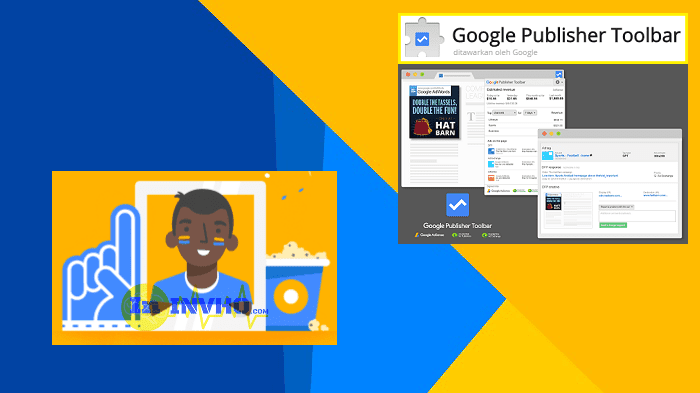
    Nah, salah satu cara yang bisa Anda lakukan adalah dengan menambahkan ekstensi Google Publisher Toolbar Chrome. Bagaimana caranya? Simak langkah-langkahnya berikut ini:

    1. Kunjungi Google Publisher Toolbar dengan menggunakan browser Chrome.
    2. Kemudian klik tombol +Tambahkan ke Chrome
    3. Tunggu sampai proses unduh selesai.
    4. Jika sudah selesai, silahkan liat dipojok kanan atas browser Chrome. Disana ada icon baru berwarna biru mirip huruf “Z” miring.
    5. Tekan icon Google Publisher Toolbar tersebut, kemudian pilih Account dan aktifkan adsense dengan geser tombol jadi Enable.
    6. Sampai tahap ini, adsense sudah terkait dengan Google Publisher Toolbar. Terakhir silahkan geser tombol Ad Overlays ke On.
    Google Publisher Toolbar Chrome
    Ekstensi Google Publisher Toolbar bermanfat untuk mengecek penghasilan adsense secara lifetime tanpa harus login ke dashboard adsense. Selain itu, Google Publisher Toolbar Chrome berfungsi mencegah publisher klik iklan adsense sendiri.
    Jika Google Publisher Toolbar Chrome adsense sudah aktif, secara otomatis iklan adsense di blog akan tertutup namun masih terlihat serta berwarna hijau. Saat kita arahkan kursor ke iklan tersebut maka kursor akan berubah menjadi tanda bulat berwarna merah yang mendakan bahwa iklan tidak bisa di klik.
    Itulah sedikit cara mencegah klik iklan adsense sendiri dengan Google Publisher Toolbar Chrome. Semoga bermanfaat.
  • Cara Kirim File dari Android ke Komputer (PC) dengan SHAREit

    Cara Kirim File dari Android ke Komputer (PC) dengan SHAREit

    SHAREit

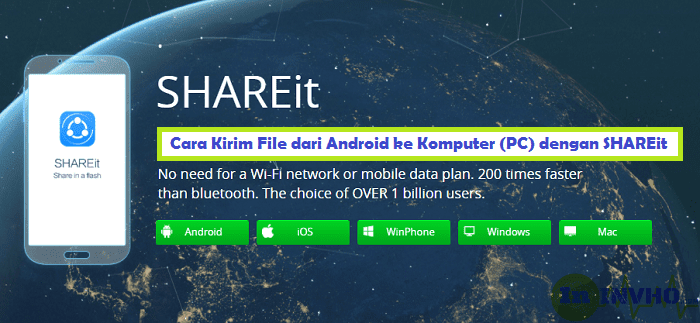
    INVHO.com – SHAREit adalah aplikasi yang dikembangkan oleh Lenovo yang pada dasarnya memiliki cara kerja yang hampir sama dengan Bluetooth. Bedanya, SHAREit menggunakan jalur Hotspot dan WiFi yang memiliki kecepatan transfer bisa sampai 200 kali lipat dibanding dengan Bluetooth.

    SHAREit walaupun menggunakan jalur Hotspot dan WiFi, namun paket internet tidak akan berkurang. Mengapa demikian? Karena di SHAREit, fungsi Hotspot dan WiFi dibuat terbalik. Saat Anda sedang mengirim file maka sinyal yang Wi-Fi akan menyala sedangkan yang menerima file, Hotspot nya yang akan menyala. Dengan demikan kuota internet tidak terpakai.

    SHAREit dikembangkan bukan hanya untuk Smartphone namun juga tersedia pada komputer (PC). Jadi SHAREit memungkinkan Anda untuk mengirim file, video, Aplikasi, Photo dan Musik dari satu perangkat ke perangkat lain, termasuk dari Android ke Komputer (PC) ataupun sebaliknya dari Komputer ke Android.

    Dengan hadirnya SHAREit, tentu membuat Anda lebih aman dan nyaman dalam berbagi file dari Android ke Komputer (PC). Tidak perlu takut Android atau Komputer kesanyangan Anda terinfeksi virus. Karena disini, Anda tidak lagi menggunakan kabel data, USB ataupun MicroSD.

    #Cara Gunakan SHAREit
    Sebelum memanfaatkan fungsi SHAREit, terlebih dulu Anda harus mendownload aplikasi tersebut di situs resmi atau terpercaya.

    • SHAREit untuk Android – Download
    • SHAREit untuk Komputer (PC) – Download (Pilih Platform)

    Setelah mendownload, silahkan di Install.

    #Cara Kirim File dari Android ke Komputer (PC) dengan SHAREit
    Cara berbagi file antar SHAREit sangat simpel, pastikan kedua perangkat yang akan mengirim dan menerima sudah menginstall Aplikasi SHAREit. Disini saya coba berbagi file dari Android ke Komputer (PC).

    SHAREit di Android
    1. Silahkan buka aplikasi SHAREit di Android.
    2. Dihalaman utama, silahkan pilih tombol Send.
    3. Lalu pilih jenis file yang akan dikirim, Anda bisa mengirim banyak file sekaligus.
    4. Setelah memilih file yang akan dikirim, tekan tombol Next.
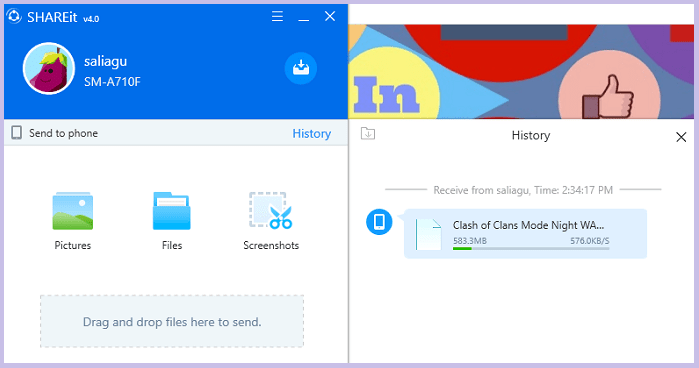
    5. Disana, aplikasi SHAREit akan mencari penerima yang berbentuk radar.
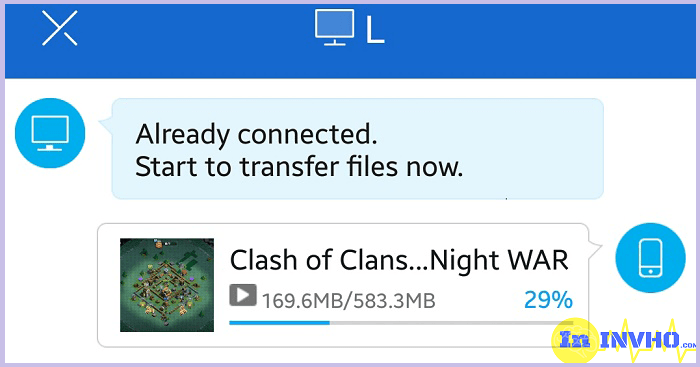
    6. Karena Anda akan mengirim file ke Komputer (PC) maka Anda harus tekan tombol pojok kanan bawah yaitu Connect PC.
    7. Jika SHAREit Komputer sudah ketemu silahkan pilih dan saatnya mengirim.

    SHAREit

    SHAREit di Komputer (PC)
    1. Silahkan buka aplikasi SHAREit di Komputer (PC).
    2. Dihalaman utama, Anda akan menerima notifikasi akan menerima file.
    3. Terakhir, File akan segera masuk di Komputer (PC) dengan cepat.

    SHAREit


    Untuk bisa menerima atau mengirim file dengan SHAREit di Komputer (PC), pastikan Anda menggunakan versi terbaru. Jika versi baru SHAREit sudah tersedia, maka versi yang lama tidak bisa digunakan lagi.

  • Cara Kompres Gambar Format (JPG, PNG, PDF) Tanpa Mengurangi Kualitas

    Cara Kompres Gambar Format (JPG, PNG, PDF) Tanpa Mengurangi Kualitas

    Cara Kompres Gambar Format (JPG, PNG, PDF) Tanpa Mengurangi Kualitas

    INVHO.com – Kompres gambar format (JPG, PNG, PDF) bisa dilakukan secara online alias tanpa menggunakan software. Kompres gambar ini hasilnya sangat memuaskan karena tanpa mengurangi kuliatas gambar atau tetap sama dengan gambar aslinya.

    Kompres gambar semacam ini sangat dibutuhkan terutama dalam dunia blogging. Sebelum gambar di unggah ke dalam website/blog, maka sebaiknya di kompres terlebih dulu. Ukuran gambar yang terlalu besar akan mempengaruhi kecepatan performa website/blog.

    Format gambar yang lebih sering digunakan dalam website/blog adalah dengan format JPG, PNG dan PDF. Berikut saya akan bagikan bagaimana cara mengkompres gambar dengan mudah, ikuti langkah-langkah nya :

    #Kompres Gambar Format JPG

    • Kunjungi situs berikut http://compressjpeg.com/id
    • Jika situsnya sudah terbuka, silahkan klik Unggah File, dan pilih gambar yang akan di kompres.
    • Tunggu sampai proses kompres selesai.
    • Jika gambar sudah di kompres, tinggal tekan Unduh.
    • Jika Anda mengkompres gambar lebih dari 1 (satu), silahkan tekan Unduh Semua.
    Kompres Gambar Format (JPG,PNG, PNG)

    #Kompres Gambar Format PNG

    • Kunjungi situs berikut http://compresspng.com/id
    • Jika situsnya sudah terbuka, silahkan klik Unggah File dan pilih gambar yang akan di kompres.
    • Tunggu sampai proses kompres selesai.
    • Jika gambar sudah di kompres, tinggal tekan Unduh.
    • Jika Anda mengkompres gambar lebih dari 1 (satu), silahkan tekan Unduh Semua.


    #Kompres Gambar Format PDF

    • Kunjungi situs berikut http://shrinkpdf.com/id
    • Jika situsnya sudah terbuka, silahkan klik Unggah File dan pilih gambar yang akan di kompres.
    • Tunggu sampai proses kompres selesai.
    • Jika gambar sudah di kompres, tinggal tekan Unduh.
    • Jika Anda mengkompres gambar lebih dari 1 (satu), silahkan tekan Unduh Semua.

    Ketiga cara kompres gambar format (jpg, png, pdf) di atas hampir sama, hanya alamat URL saja yang berbeda. Semoga bermanfaat.

  • Cara Tethering WiFi dari Laptop Windows 10 ke Android

    Cara Tethering WiFi dari Laptop Windows 10 ke Android

    Tethering WiFi Laptop Windows 10 ke Android

    INVHO.com – Windows 10 adalah versi terbaru dari Windows dan tentu memiliki banyak kelebihan seperti tersedianya fitur mobile hostpot untuk tethering WiFi dari laptop ke Android, tampilan yang lebih dinamis dam modern, lebih powerfull untuk gaming serta mendukung berbagai device dengan bebagai ukuran layar.

    Berbicara soal device, Android adalah salah satu device yang paling banyak digunakan untuk kebutuhan internet. Namun tidak jarang biaya untuk bermain internet di bebagai kalangan masih menjadi kendala. Sebab itu, kita sebagai pengguna internet harus lebih cerdas mengakali kebutuhan internet agar tidak menjadi beban.

    Salah satu solusi yang bisa saya bagikan di artikel ini yaitu dengan cara tethering WiFi dari Laptop Windows 10 ke Android. Jujur saja, pasti di antara kita banyak yang lebih sering berkunjung ke Corner WiFi ID milik Telkom dibanding ke Cafe jika hanya untuk internetan. Karena dengan modal Rp.5000,- kita sudah bisa internetan 24 jam non stop.

    Bukan hanya di Corner WiFi ID milik Telkom, biasanya ada beberapa rumah kontarakan atau kos-kosan yang menyediakan fasilitas WiFi dengan sistem voucher. Kita harus membeli voucher dengan harga yang berbeda berdasarkan masa berlaku voucher.

    Nah, untuk mengakali dengan hanya membeli 1 voucher untuk di pakai beramai-ramai dengan teman, maka sebaiknya coba tethering WiFi dari Laptop Windows 10 ke Android. Simak langkah-langkah berikut :

    #Cara Tethering WiFi dari Laptop Windows 10 ke Android


    Untuk melakukan tethering dengan cara ini terbilang sangat simple, karena kita tidak menggunakan software atau aplikasi bantuan. Kita hanya perlu melakukan setting dari fitur yang sudah disediakan, caranya sebagai berikut :
    1. Silahkan masuk di pengaturan Setting WiFi, Anda bisa temukan di bagian pojok kanan bawah Laptop (tekan icon wifi).
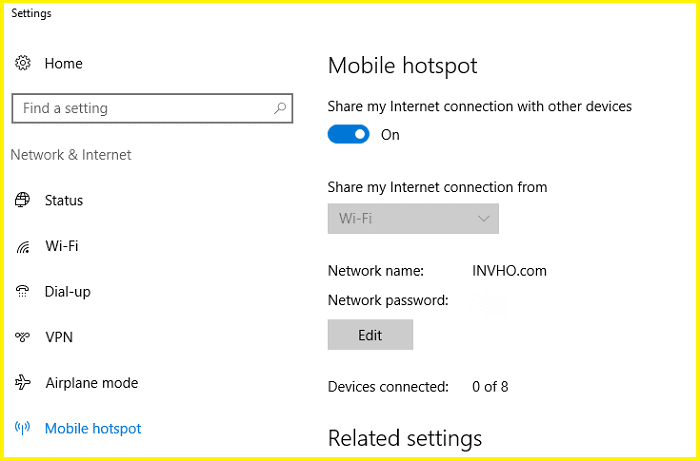
    2. Di halaman tersebut silahkan pilih menu Mobile Hostpot.
    3. Aktifkan WiFi dengan menggeser tombol ke mode On.

    Tethering WiFi Laptop Windows 10 ke Android

    4. Jika sudah On, saatnya aktifkan WiFi di Android, pilih Nama Network Windows 10 Anda dan masukkan password yang tertera di Laptop.
    5. Selesai dan semoga bermanfaat.