Category: Tips

  • Cara Simpel Ubah Tulisan di WhatsApp

    Cara Simpel Ubah Tulisan di WhatsApp

    Ubah Tulisan di WhatsApp

    INVHO.com – Whats up guys? Kali ini saya akan berbagi tips cara simpel ubah tulisan di WhatsApp. Emang bisa yah ubah tulisan di WhatsApp? Tentu bisa dong.

    Ok, kita tahu bahwa aplikasi WhatsApp milik Facebook ini selalu inovatif di setiap fitur-fiturnya. Sebelumnya WhatsApp telah meluncurkan fitur penulisan teks tebal dan miring (bold and italic). Sayangnya pengguna pesan instan yang ikonik dengan warna hijau itu jarang ada yang menggunakannya. Apakah pengguna tidak mengetahui hal tersebut, entahlah!

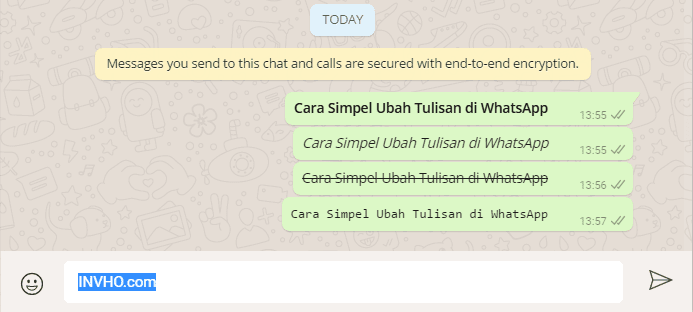
    Gaya tulisan baru WhatsApp yang ditambahkan adalah font “FixedSys”. Untuk mengganti font menjadi FixedSys sangat simpel, Anda hanya perlu menambahkan jenis karakter yang sudah tersedia di keyboard Smartphone milik Anda. Dimana jenis karakter tersebut di letakkan di sebelum dan sesudah tulisan yang ingin Anda kirim sebagai pesan.

    WhatsApp

    Apa saja jenis karakter yang akan di tambahkan agar tulisan di WhastApp bisa berubah? Simak berikut ini :

    1. Tulisan Tebal

    Tambahkan karakter * di sebelum dan sesudah kalimat.
    Contoh : *Cara Simpel Ubah Tulisan di WhatsApp*

    2. Tulisan Miring

    Tambahkan karakter _ di sebelum dan sesudah kalimat.
    Contoh : _Cara Simpel Ubah Tulisan di WhatsApp_


    3. Tulisan Bergaris Ditengah

    Tambahkan karakter ~ di sebelum dan sesudah kalimat.
    Contoh : ~Cara Simpel Ubah Tulisan di WhatsApp~


    4. Tulisan Dengan Font FixedSys

    Tambahkan karakter “` di sebelum dan sesudah kalimat.
    Contoh : “`Cara Simpel Ubah Tulisan di WhatsApp“`

    Khusus pengguna iPhone, saya pastikan sulit untuk menemukan huruf karakter ` di keyboard. Oleh karena itu, jika tetap ingin ubah tulisan di WhatsApp maka sebaiknya mengunduh keyboard lain di AppStore. Selamat mencoba & semoga bermanfaat.

  • Cara Agar Akun Path Bisa di Follow Orang

    Cara Agar Akun Path Bisa di Follow Orang

    Path Bisa di Follow Orang

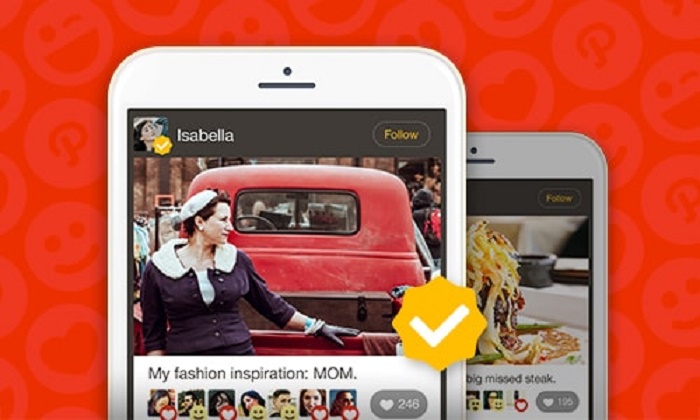
    INVHO.com – New Updated, Path baru-baru ini merilis versi terbarunya dengan tambahan menu Accept Followers. Dengan adanya menu tersebut, artinya akun Path Anda sudah bisa di follow orang lain. Jadi, di Path bukan hanya akun selebriti atau tokoh terkenal yang bisa di follow tapi semua pengguna Path sudah bisa di follow atau memiliki followers.

    Nah, bagi Anda yang ingin akun Path nya bisa di follow orang, silahkan Anda setting akun Path nya jadi Public dengan mengaktifkan menu Accept Followers. Dengan fitur ini saya yakin akun Path Anda mirip akun Part selebriti.

    Cara aktifkan fitur Accept Followers :

    • Update aplikasi Path ke versi terbaru (Version 6.2.0).
    • Silahkan Anda tekan menu Moments, lalu pilih Setting.
    • Dibawah menu “Account” ada menu baru yaitu “Accept Followers”, silahkan ubah jadi “On”.
    • Kemudian masukkan User ID kalian, silahkan buat user ID yang sering Anda gunakan dan mudah di ingat dan dicari oleh calon followers.
    • pastikan User ID kalian sudah benar karena User ID hanya sekali dibuat dan bisa di ubah.
    • Terakhir, akun Path kamu sudah bisa di follow orang. Mantap!

    Jika Anda sudah aktifkan fitur Accept Followers, jangan lupa untuk setiap moments yang Anda bagikan di setting ke Public agar postingan bisa dilihat oleh followers.

    Tapi jika Anda lebih suka keep secrets, silahkan momentnya di set untuk Friends, Inner Circle, atau Private. Tetap banyak pilihan kok!

    Dan sewaktu-waktu fitur “Accept Followers” ingin Anda Off kan, maka akun Path Anda tidak akan berubah, tetap kembali seperti sedia kala. Hanya saja, Anda akan kehilangan followers dan moments yang Anda bagikan tidak dapat di set Public lagi.

    Fitur Coverstory Path

    Banyak yang berpendapat bahwa Social Media Path kini semakin mirip dengan Social Media lain seperti Instagram dan Snapchat. Terlebih dengan hadirnya fitur Coverstory Path, Coverstory ini hampir mirip dengan Instagram Story, dimana Anda bisa berbagi foto atau video yang bisa hilang dalam kurun waktu 24 jam. Perbedaannya, di Coverstory Path Anda bisa menambahkan musik, filter dan tulisan sementara di Instagram belum ada fitur tambah musik.

  • Android Tidak Bisa Konek WIFI, Cara Atasinya?

    Android Tidak Bisa Konek WIFI, Cara Atasinya?

    Android Tidak Bisa Konek WIFI

    INVHO.com – Android tidak bisa konek WIFI, cara atasinya akan saya bahas pada artikel ini. Perlu diketahui bahwa android yang tidak bisa konek ke wifi masalahnya berbeda-beda. Karena itu,  tentu cara mengatasinya pun berbeda.

    Karena hidup sepertinya kebanyakan bergantung pada jaringan wifi untuk browsing, streaming dan bermain game. Karena itu, saya dan mungkin juga Anda lebih memilih wifi di banding dengan internet provider. Wifi memiliki akses yang lebih cepat serta unlimited, sedangkan SIM card menurut saya koneksinya lebih lama walaupun sudah 4G, alasan terakhir sangat MAHAL.

    Btw, kejadian yang pernah saya alami android tidak bisa konek wifi seperti ini : “obtaining IP adress” dan pada akhirnya “failed connect to network“. Yang lebih mengherankan, orang sebelah saya pake wifi yang sama tapi koneksinya lancar-lancar saja.  Jika disimpulkan, maka sumber masalahnya bukan pada modem atau router wifi nya tapi pada android nya.

    Nah, bagaimana cara atasi android yang tidak bisa konek wifi, berikut langkah-langkah nya yang sudah saya rangkum dari berbagai sumber terpercaya, silahkan di coba satu persatu sampai android Anda bisa konek wifi.

    1. Ubah Setting Wifi Android Anda

    Cara pertama atasi android tidak bisa konek wifi yaitu dengan ubah setting wifi di android. Setiap android memiliki cara settiing yang berbeda-beda, pengaturan tersebut ada pada bagian wifi dan yang harus di ubah adalah berikut ini (pastikan sama) :

    • IP address : 192.168.1.253 (ini biasanya yang beda)
    • Gateway  : 192.168.1.1
    • Netmask  : 255.255.255.0
    • DNS1  : 8.8.4.4
    • DNS2  : 8.8.8.8

    2. Ubah Waktu dan Tanggal Andoid


    Cara kedua atasi android tidak bisa konek wifi yaitu dengan mengubah waktu dan tanggal di android. Pastikan Anda mengatur jam dan tanggal sesuai dengan waktu lokasi dimana Anda berada. Jika Anda pemilik modem atau router wifi, pastikan juga agar settingan waktunya benar.


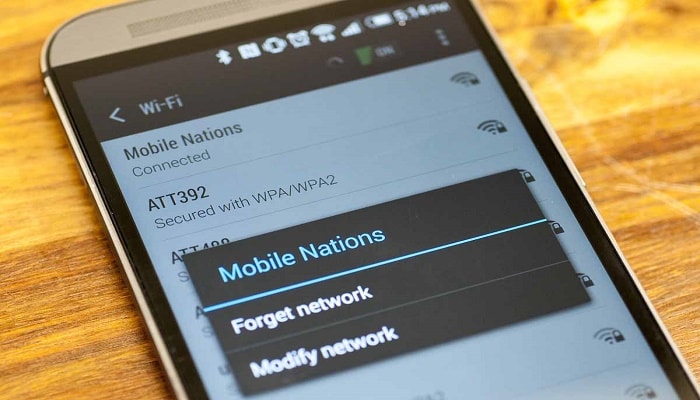
    3. Forgot Network atau Lupa Jaringan


    Cara ketiga atasi android tidak bisa konek wifi yaitu dengan forgot network. Forgot network seperti merestart hostpost yang sudah pernah tersambung di Andoid. Caranya buka menu settings > Wifi > kemudian tekan dan tahan nama hotspot selama 3 detik kemudian pilih Forgot Network. Selanjutnya silahkan pilih jaringan hostpot untuk konek.


    4. Jangan Aktifkan Antivirus di Android


    Cara keempat atasi android tidak bisa konek wifi yaitu dengan tidak mengaktifkan antivirus android. Antivirus memang dasarnya memproteksi android Anda saat online, namun antivirus juga dapat memblokir android Anda untuk tidak mengakses internet dari hotspot publik yang ingin anda gunakan. Akibatnya Anda tidak konek ke wifi. Jadi, matikan telebih dahulu antivirus yang ada di android Anda.

    5. Bersihkan Cache Android


    Solusi terakhir atau cara kelima atasi android tidak bisa konek wifi yaitu dengan membersihkan cache android. Perlu diketahui bahwa cache android jika dibiarkan terlalu menumpuk maka akan menyebabkan kekurangan performa pada android. Ada banyak cara untuk membersihkan cache di android, Anda bisa install aplikasi pihak ketiga seperti Clean Master ataupun dengan menggunakan aplikasi bawaan seperti Smart Manager yang terdapat di Smartphone Samsung.

    Lima cara diatas semoga bisa membantu Anda dalam mengatasi android tidak bisa konek wifi. Semoga bermanfaat, terima kasih.

  • Cara Membuat Nama dan Bio Instagram di Tengah

    Cara Membuat Nama dan Bio Instagram di Tengah

    Cara-Membuat-Nama-dan-Bio-Instagram-di-Tengah

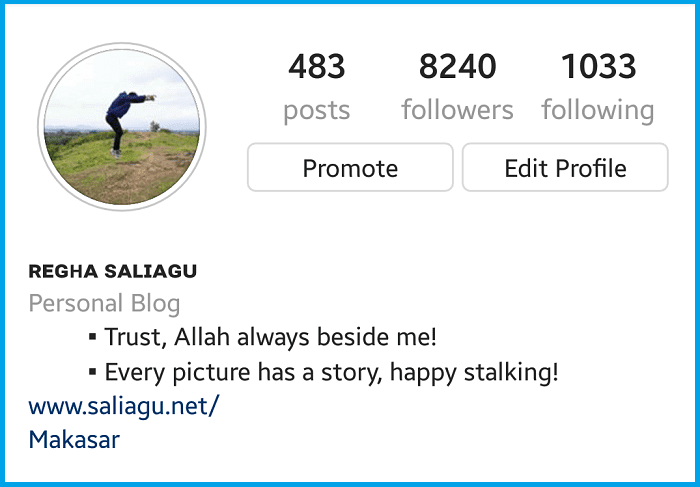
    INVHO.com – Nama dan bio Instagram di tengah, apakah Anda pernah melihat akun seperti itu? Pasti pernah dong yah. Salah satu artis Indonesia yang akun Instagram nya seperti itu adalah Marshanda.

    Sebenarnya membuat nama dan bio Instagram di tengah sangat mudah, tidak ada trik khusus yang dibutuhkan. Anda hanya perlu menambahkan huruf karakter yang tidak terlihat atau blank berwarna putih dengan cara copy paste huruf tersebut ke dalam kotak nama dan bio Anda di Instagram.

    Mau nama dan bio Instagram Anda berada di tengah? Simak cara berikut :
    1. Silahkan buka aplikasi Instagram melalui Smartphone kesayangan Anda
    2. Pilih menu Profile
    3. Kemudian pilih atau klik Edit Profile
    4. Sekarang tinggal mengisi nama dan bio Instagram Anda yang di awali dengan huruf karakter yang sudah saya sebut diatas
    5. Huruf karakternya silahkan Anda copy, ada dibawah ini:

    [⠀⠀⠀⠀⠀⠀⠀⠀⠀] ⠀⬅   Copy space kosong yang ada di dalam kurung kurawal

    6. Setelah Anda copy, silahkan paste di kotak nama dan bio
    7. Silahkan Anda atur sendiri space nya, perkirakan berapa jumlah huruf karakter yang Anda butuhkan agar nama dan bio Instagram Anda tepat berada di tengah
    8. Selesai.

    Terima kasih sudah berkunjung. Jika ada kendala dengan cara diatas, silahkan bertanya di kolom komentar yang sudah disediakan, semoga bermanfaat.

  • Cara Blokir Iklan Pop-up di Google Chrome

    Cara Blokir Iklan Pop-up di Google Chrome

    Cara Blokir Iklan Pop-up di Google Chrome

    INVHO.com – Sebagai seorang pembaca atau pencari informasi di internet, tidak seharusnya memblokir semua iklan yang tampil di situs tersebut. Tidak menutup kemungkinan iklan yang tayang adalah sumber penghasilan bagi pemilik situs.

    Iklan adalah sumber informasi yang cukup bermanfaat, karena selain Anda menemukan informasi yang Anda cari, Anda pun memperoleh informasi dalam bentuk iklan. Dan bisa jadi, iklan tersebut akan menjadi kebutuhan Anda. Misal, ada discount belanja, ada technology baru, dll.

    Ya, saya akui tidak semua iklan membuat nyaman para pengunjung situs. Ada beberapa iklan yang cukup mengganggu seperti iklan pop-up. Iklan ini di klaim paling tidak menyenangkan, karena:

    1. Iklan pop-up tiba-tiba muncul dan menutup laman artikel,
    2. Iklan pop-up kadang tidak ada menu close atau tidak bisa di skip,
    3. Iklan pop-up membuat smartphone jadi bergetar, membuka tab baru,
    4. Iklan pop-up seperti memaksa mendownload aplikasi,
    5. Iklan pop-up bagi pengguna smartphone, battery akan cepat habis.

    Dengan ketidaknyamanan iklan pop-up ini, Google pun memberi sanksi kepada situs yang menampilkan iklan pop-up yang tidak ramah (menutupi hampir seluruh konten utama). Sanksi nya, situs tersebut akan ditempatkan di posisi paling bawah dalam mesin pencarian Google atau bahkan hilang dari pencarian.

    Kenapa pilih Google Chrome?

    Sebagai pengguna Android, tentu tidak mau mengistall banyak aplikasi web browser di androidnya. Terlalu banyak aplikasi web browser bisa mengurangi performa android itu sendiri. Untuk itu, bagi pengguna android saya sarankan agar menggunakan satu  aplikasi web browser saja yaitu Google Chrome. 

     
    Google Chrome disebut-sebut sebagai web browser Android terbaik saat ini. Google Chrome dibuat dan dikembangkan oleh Google.Inc, yang pada awalnya diciptakan hanya khusus bagi pengguna perangkat komputer saja. Namun maraknya penggunaan perangkat berbasis sistem Android di seluruh dunia, Google.Inc meluncurkan Google Chrome versi mobile yang dapat Anda gunakan pada perangkat Android Anda. Google Chrome memiliki rata-rata kecepatan akses: 6.98 detik.

    Cara blokir iklan pop-ups di Google Chrome

    Untuk memblokir iklan pop-up di Google Chrome sangat mudah, Anda hanya sedikit melakukan setting di Aplikasi tersebut. caranya :

    1. Tekan menu sebelah kanan atas aplikasi
    2. Pilih menu Settings
    3. Pilih menu Site settings
    4. Pilih menu Pop-ups
    5. Geser kekanan untuk mengaktifkan
    6. Selesai.

    Setelah Anda setting, silahkan coba buka situs yang menampilkan iklan pop-up, jika masih muncul silahkan cari alternatif lain seperti download aplikasi AdBlock di Google Play. Tapi, menurut saya, iklan pop-up tersebut tidak akan muncul lagi selama Anda menggunkan browser Google Chrome dan proses settingnya sudah benar. Akan tetap ada iklan yang muncul, tapi iklan tersebut bersifat ramah atau tidak mengganggu. Jadi, tidak sepantasnya Anda menghilangkan iklan seperti itu. Ingat, iklan adalah mata pencaharian para penulis atau pemilik situs.

    Semoga bermanfaat, terima kasih.

  • Cara Dapat Bitcoin BTC Gratis Terpercaya 2017

    Cara Dapat Bitcoin BTC Gratis Terpercaya 2017

    Cara Dapat Bitcoin BTC Gratis Terpercaya 2017

    INVHO.com – Bitcoin adalah sebuah uang elektronik yang di buat pada tahun 2009 oleh Satoshi Nakamoto. Nama tersebut juga dikaitkan dengan perangkat lunak sumber terbuka yang dia rancang, dan juga menggunakan jaringan peer-ke-peer tanpa penyimpanan terpusat atau administrator tunggal di mana Departemen Keuangan Amerika Serikat menyebut Bitcoin sebuah mata uang yang terdesentralisasi.

    Sebelum mengumpulkan bitcoin, Anda terlebih dahulu membuat wallet atau dompet bitcoin. Wallet atau dompet Bitcoin adalah tempat dimana Anda bisa menyimpan saldo Bitcoin Anda secara aman dan efisien. Ada berbagai macam wallet Bitcoin yang dapat Anda gunakan dan Anda install di PC/Laptop, smartphone, tablet atau di cloud.

    Untuk membuat wallet pribadi, Anda bisa berkunjung ke situs-situs khusus yang memang menyediakan wallet Bitcoin seperti: Blockchain.info, Hive atau BitGo. Nah, di Indonesia sendiri Anda bisa membuat wallet di BitCoin Indonesia (klik untuk daftar).

    Setelah wallet atau dompet bitcoin Anda siap, sekarang saat nya berburu bitcoin. Nah berikut cara dapat bitcoin BTC gratis terpercaya 2017:

    #Bitcoinker.com
    Bitcinker adalah situs penyedia bitcoin terpercaya, Anda bisa mendapatkan 100.000 setiap 5 menit. Cara mendapatkan Bitcoin di bitcoinker pun sangat mudah, Anda hanya memasukkan memasukkan wallet atau dompet Bitcoin dan captcha kemudian tekan “Claim Bitcoin”. Anda bisa melakukan claim bitcoin di bitcoinker sebanyak 120 kali selama 24 jam, artinya setiap 5 menit Anda bisa melalukan claim Bitcoin. Mau coba? klik disini.

    #FreeBitco.in
    Mendapatkan Bitcoin di freebitco.in dapat dilakukan dengan cara Free BTC dan Multiply BTC. Free BTC dapat Anda roll tiap sejam sekali, jika beruntung Anda bisa mendapatkan sampai 0.07020993 BTC, selain dapat Bitcoin BTC, Anda juga mendapatkan  2 free lottery tickets and 2 reward points yang nantinya bisa ditukar dengan Bitcoin.

    Sedangkan dengan Multiply BTC, Anda bisa bermain dengan BET HI dan BET LO. Untuk memainkan Multiply BTC, setidaknya Anda harus punya 2000 – 5000 satoshi. Mau coba? klik disini.

    Terakhir, jual beli Bitcoin bisa Anda lakukan di BitCoin Indonesia. Lakukan jual beli Bitcoin secara bijak dan nyaman dengan sesama pengguna Bitcoin lainnya.

    Tag Pencarian : bitcoin btc gratis, cara terbaru mendapatkan bitcoin, daftar situs bitcoin gratis, cara cepat mendapatkan bitcoin yang banyak, cara mendapatkan bitcoin gratis, bitcoin gratis tanpa mining, cara mendapatkan bitcoin setiap bulan, teknik mendapatkan bitcoin tanpa mining, cara agar dapat banyak bitcoin, faucet bitcoin terbaru.

  • 7 Foto Keren Hasil Edit Menggunakan Aplikasi PicsArt

    7 Foto Keren Hasil Edit Menggunakan Aplikasi PicsArt

    INVHO.com – PicsArt adalah salah satu aplikasi editor foto all-in-one. Kualitas edit foto PicsArt tidak jauh berbeda dengan photoshop. Bedanya hanya dari segi platform, jika photoshop hanya bisa digunakan di komputer maka PicsArt hanya bisa digunakan di smartphone.

    Aplikasi PicsArt menawarkan kreatifitas yang tak terbatas dalam hal editing foto melalui smartphone. Mulai dari editing standart seperti Crop, Cutout, Free Crop, Shape Crop, Clone, Stretch, Motion, Selection, Curves, Adjust, Enhance, Tilt Shifr, Perspective, Rezise, Flip/Rorate.

    Fitur unggulan lagi yang dimiliki PicsArt seperti Magic, Effects, Text, Sticker, Add Photo, Square Fit, Border, Mask, Stamp, Lens Flare, Shape Mask, Frame, Callout.  Jika Anda sudah terbiasa menggunakan PicsArt, silahkan fungsikan fitur Draw, fitur ini sangat lengkap untuk membuat mipulasi photo, menggabungkan beberapa photo dengan layer.

    Jika Anda memiliki hobby photograpy, coba kembangkan kemampuan photography Anda dengan dengan Aplikasi PicsArt di smartphone, karena hasilnya pun sangat memuaskan. Tidak percaya? Berikut 7 foto keren hasil edit menggunakan aplikasi PicsArt di smartphone:

    1. Wah, ada Beruang putih besar di tepi pantai.


    2. Oo, Ada burung Flamingo di tiang Hysteria Dufan Ancol.


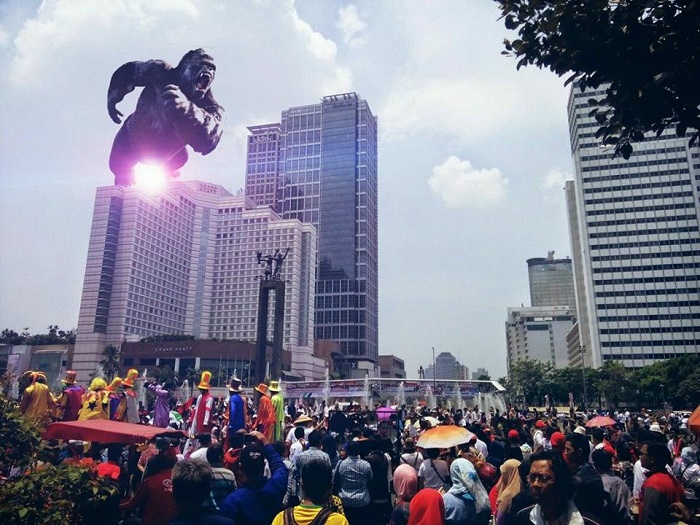
    3. Hmm, bisa-bisanya ada Kingkong di atas Hotel Grand Hyatt Jakarta


    4. Si abang lagi galau, eh si Beruang hitam ikutan galau, hahaha


    5. Sepertinya si Beruang gak galau lagi, udh dapat ikan gede.


    6. Idih, Hiu di langit, cara nafasnya gimana yah?


    7. Kalo di Ragunan, Unta biasanya di kandangin, Tapi klo di Arab, Unta nya nongki-nongki diatas lampu jalan.

  • Alasan Klaim Asuransi Kendaraan Ditolak

    Alasan Klaim Asuransi Kendaraan Ditolak

    Alasan-Klaim-Asuransi-Kendaraan-Ditolak

    INVHO.com – Asuransi harusnya menjadi hal yang wajib bagi setiap pemilik kendaraan. Asuransi dapat membantu meringankan pemilik kendaraan jika dikemudian hari terjadi hal yang tak diinginkan, seperti pencurian ataupun terjadi kecelakaan (semoga tidak).

    Communication and Event Manager Asuransi Astra yaitu Laurentius Iwan Pranoto mengatakan “Pada umumnya pemilik asuransi tidak mau membaca ketika diberikan klausul saat pertama kali melakukan perjanjian. Hal ini menyebabkan saat melakukan klaim, bisa ditolak oleh perusahaan asuransi,”

    Laurentius menambahkan bahwa seharunya setiap pemilik polis wajib memahami dengan benar isinya, meski syarat yang dicantumkan membutuhkan waktu karena menggunakan bahasa hukum yang terkadang sulit dipahami orang kebanyakan.

    Nah, berikut beberapa alasan klaim asuransi kendaraan ditolak:

    1. Batas Waktu


    Alasan paling sering ditolak saat klaim asuransi adalah karena batas waktu. Asuransi selalu memberikan batas waktu tertentu dalam pengurusan klaim. Setidaknya dilakukan hanya dalam hanya 3 x 24 jam.


    2. Dokumen yang Tidak Lengkap


    Pemilik polis wajib memiliki dokumen lengkap, mulai dari fotokopi polis asuransi, fotokopi SIM, STNK, dan formulir pengajuan klaim. Dan mungkin dibutuhkan juga surat keterangan dari polisi bila terjadi kehilangan atau kerusakan berat.


    3. Pengemudi Melakukan Pelanggaran Hukum


    Jika memiliki asuransi jenis comprehensive, kemudian mobilnya kecelakaan karena mengemudi ugal-ugalan atau melanggar lalu lintas, ia tidak dapat mengajukan klaim. Hal yang sama juga berlaku bila pemegang polis tidak memiliki SIM saat berkendara, parkir di sembarang tempat, dan mabuk.


    4. Wilayah Kejadian Tidak Termasuk ke Dalam Kontrak


    Polis asuransi mungkin saja memasukkan klausul mengenai wilayah ke dalam kesepakatan. Klaim hanya dilayani bila insiden terjadi di wilayah tertentu saja. Contoh : jika mengasuransikan kendaraannya di Indonesia, maka klaim hanya bisa diajukan bila kecelakaan di Indonesia. Sedangkan jika terjadi kecelakaan di luar negeri itu bisa ditolak.


    5. Tidak Melaporkan Tambahan Aksesoris


    Setiap penambahan aksesori mobil harus dilaporkan ke perusahaan asuransi dan melampirkan nilai pertanggungan aksesoris tersebut. Ini dilakukan agar jika terjadi klaim maka aksesoris tersebut dapat di-cover oleh perusahaan asuransi.

    Untuk penambahan NSA (Non Standard Accessories) akan dikenakan rate yang sama dengan yang dikenakan pada kendaraan dan akan dikalikan dengan nilai NSA tersebut untuk mendapatkan nilai premi yang perlu ditambahkan. Penambahan premi sebatas sisa periode yang belum dijalani.


    6. Kerusakan Terjadi Merupakan Kerusakan Awal Sebelum Mobil Diasuransikan


    Maka dari itu perlu dilakukan survei dan foto sebagai bukti. Jika mobil sudah mengalami kerusakan sebelum diasuransikan, maka dipastikan tidak bisa diklaim.


    7. Polis Tidak Dalam Masa Tunggu


    Masa Tunggu dalam asuransi adalah periode tertentu setelah polis diterbitkan, biaya klaim kendaraan tertanggung tidak dijamin oleh polis. Masa tunggu ini lamanya adalah satu bulan setelah menandatangani klausul.


    8. Kerusakan Akibat Disengaja


    Hal yang kerap terjadi, tertanggung sengaja menabrakan mobilnya ke mobil lain atau ia memukul kendaraannya agar penyok, maka itu tidak dapat di klaim. Sengaja menerjang banjir yang dapat membuat mobilnya mogok akibat mesin mengalami kemasukan air (water hammer), juga ditolak.


    9. Polis Sedang Tidak Aktif (Lapse)


    Polis asuransi bisa berada dalam keadaan tidak aktif karena beberapa keadaan. Keadaan tidak aktif ini disebut juga dengan lapse. Perusahaan asuransi tidak bersedia membayar klaim asuransi bila polis sedang lapse.
  • Cara Mengetahui Aplikasi Android dan iOS Palsu

    Cara Mengetahui Aplikasi Android dan iOS Palsu

    Cara Mengetahui Aplikasi Android dan iOS Palsu

    INVHO.com – Sekalipun mengunduh aplikasi dari toko aplikasi resmi seperti Google Play Store (Android) dan Apps Store (iOS), namun tetap perlu kejelian dalam memilih aplikasi yang harus di unduh.

    Tidak semua aplikasi di toko resmi tersebut bersifat membantu atau menyenangkan. Beberapa aplikasi palsu sudah ditemukan di toko resmi tersebut.

    Untuk itu, tetap waspada sebelum mengunduh, bisa jadi aplikasi yang Anda pasang adalah aplikasi palsu yang mengandung malware atau virus jahat yang berpotensi besar untuk mencuri informasi pribadi yang tersimpan dalam ponsel Anda seperti kartu kredit.

    Nah, berikut beberapa cara untuk mengetahui aplikasi Android dan iOS palsu, simak:

    1. Cek Pengembang Aplikasi
    Masalah nama pengembang memang terbilang sulit jika Anda tidak tau, namun Anda tetap harus kroscek nama perusahaan atau pengembang sebelum aplikasi tersebut Anda unduh. Umumnya para scammer akan menggunakan nama yang serupa dengan nama pengembang yang sudah terkenal. seperti: Overstock.com (asli) dan Overstock Inc (palsu).

    2. Cek Ulasan atau Review Aplikasi
    Aplikasi yang populer tentu memiliki banyak ulasan positif. Nah, sebelum mengunduh aplikasi tersebut, baiknya di baca dulu ulasan atau reviewnya. Pada dasarnya aplikasi yang resmi atau asli memiliki banyak ulasan  atau review dari para penggunanya. Sementara, untuk aplikasi palsu, bisa dikatakan hampir tidak ada ulasan atau review.

    3. Cek Tanggal Publish
    Aplikasi asli menampilkan “updated on…” atau “diperbarui pada…”. Sementara aplikasi palsu biasanya mencamtukan tanggal penerbitan (published date) terkini.

    4. Cek Deskripsi Aplikasi
    Deskripsi aplikasi ini terbilang penting, karena dari deskripsi tersebut, Anda bisa mengetahui fungsi dari aplikasi itu sendiri. Jika Anda tidak terlalu memerhatikan deskripsi pada sebuah aplikasi dan langsung mengunduh, maka jangan salah jika nantinya Anda merasa salah unduh. Aplikasi palsu biasanya memberikan deskripsi yang berbeda atau tidak sesuai dengan fitur dan fungsi aplikasinya.

    5. Unduh di Situs Resminya Jika Ragu
    Jika Anda ragu untuk mengunduh aplikasi yang memiliki nama sama dengan aplikasi lain, Anda bisa mengunduhnya langsung di situs resmi developer atau pengembangnya. Pengembang biasanya akan memberi opsi “Get our app” yang akan mengarahkan Anda untuk mengunduh aplikasi tersebut, atau pengembang langsung mengarahkan Anda untuk mengunduh di toko resmi.

    Semoga bermanfaat.

  • Cara Atasi @wifi.id Tidak Bisa Connect di Windows 10

    Cara Atasi @wifi.id Tidak Bisa Connect di Windows 10

    Cara Atasi @wifi.id Tidak Bisa Connect di Windows 10

    INVHO.com – Windows 10 merupakan sistem operasi komputer pribadi yang dikembangkan oleh Microsoft sebagai bagian dari keluarga sistem operasi Windows NT. Diperkenalkan pada tanggal 30 September 2014, dirilis pada 29 Juli 2015 dan pada November 2015, Threshold 2 dari Windows 10 (v10.0.10586) dirilis ke publik.

    Namun kemunculan Windows 10, banyak para penggunanya tidak merasa puas dengan alasan susah connect ke wifi, salah satunya adalah ke wifi.id milik Telkom Indonesia.
    Nah kali ini INVHO.com akan membagikan atau memberi solusi bagaimana cara atasi wifi.id tidak bisa connect di Windows 10.

    Cara Atasi @wifi.id Tidak Bisa Connect di Windows 10

    Berikut 2 tahap cara atasi @wifi.id tidak bisa connect di windows 10:

    Tahap Pertama:
    1. Silahkan download terlebih dahulu driver wireless berikut, klik di sini.
    2. Setelah Anda download, silahkan simpan, dibuatkan folder baru untuk mempermudah ingat lokasinya, kemudian di extract here.


    Tahap Kedua:
    1. Silahkan klik menu start di Windows 10, kemudian pilih Setting
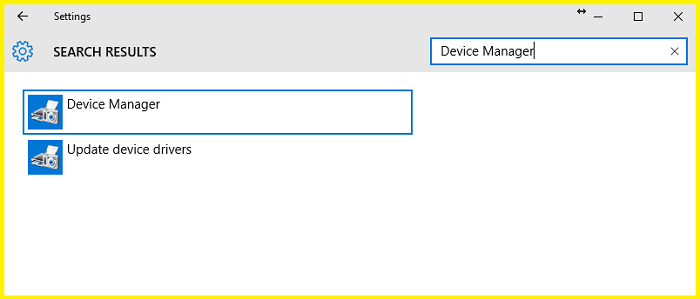
    2. Pada menu Setting, di kotak Find a Setting, silahkan ketik “Device Manager”. Setelah menemukan, silahkan di klik Device Manager
    Device Manager Windows 10
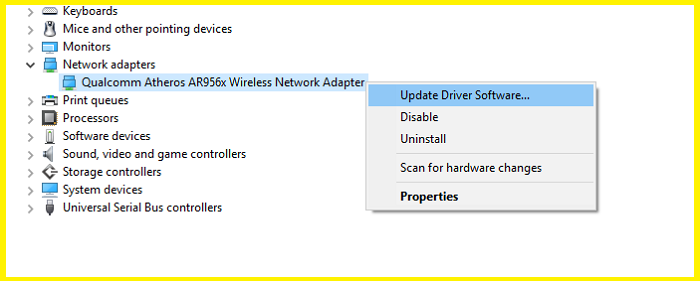
    3. Kemudian pilih menu Network Adapters  (klik 2 kali), terus klik kanan wireless nya (Quadcomm Atheros…) terus klik kanan dan pilih Update Driver Software
    Network Adapters Windows 10
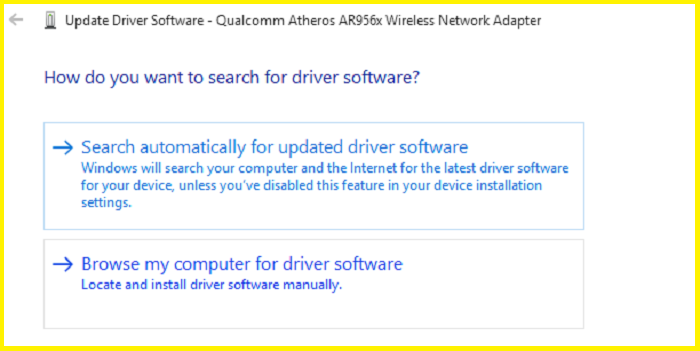
    4. Selanjutnya, pilih Browse my computer for driver software
    Browse my computer for driver software
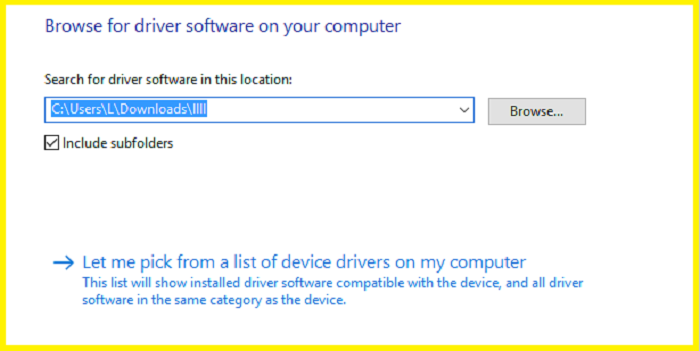
    5. Next, pilih Let me pick from a list of device drivers on my computer
    Let me pick from a list of device drivers on my computer
    6. Klik Have Disk
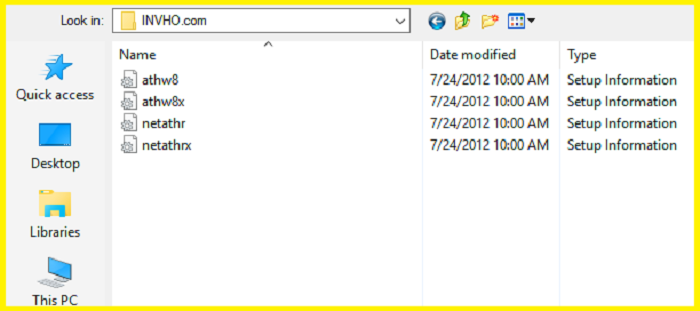
    7. Klik Browse, silahkan pilih file yang sudah Anda download dan extract tadi
    8. Silahkan Install satu per satu dari 4 nama drive wireless tersebut.
    Install drive wireless
    9. Selesai.
    Dari tahap diatas, sepertinya cukup mudah untuk Anda ikuti, jika ada kendala dalam artikel ini “Cara Atasi @wifi.id Tidak Bisa Connect di Windows 10“. Mohon kiranya untuk berkomentar. Semoga bermanfaat untuk kita semua. Jangan lupa di share yah!